FreeStyle Libre 2を使っている方

LibreLinkUpを
1画面ずつ準備します

画面の順番どおりに進めれば大丈夫です。共有する人招待を受ける人の2つの役割があります。同じ人が1台のiPhoneで両方を進めてもかまいません。

iPhone向け 全27画面 画像を見ながら進める

先に用意するもの

LibreLinkUpのメールアドレスとパスワードをあとで入力する場所はGlurooです。GlucoScopeへLibreLinkUpのパスワードを入力することはありません。

3つのアプリを見分けます
LibreLinkの黄色いアプリアイコン
最初に開くFreeStyle LibreLink – JPホーム画面では「LibreLink」・開発元:Abbott Labs
LibreLinkUpの濃い紺色に黄色いマークのアプリアイコン
招待を受けるLibreLinkUp濃い紺色に黄色いマーク・開発元:Newyu, Inc
Gluroo Diabetes Loggerのアイコン
最後に戻るGluroo Diabetes Loggerカンガルーの絵があるアプリ

画面が少し違っても大丈夫です

アプリアイコンは更新で変わることがあります。言葉やボタンの場所も変わることがあります。画像とまったく同じでなくても、各STEPの「押すところ」と近い名前を探してください。

画像のメールアドレス、生年月日など、公開に不要な情報は隠しています。ご自身の画面には入力内容が表示されます。

この手順の流れ

  1. 共有する人のLibreLinkで招待を送る
  2. 招待を受ける人がLibreLinkUpを設定する
  3. Glurooへ戻って接続する

第1章 · 共有する人のスマホ

LibreLinkから招待を送ります

LibreLinkの黄色いアプリアイコン
いま使うアプリFreeStyle LibreLink – JPいつも血糖値を確認している黄色いアプリ
1LibreLink

FreeStyle LibreLink – JPを確認します

まだ入っていない場合は、App Storeで正式なアプリ名を確認して入れます。以前入れたことがある場合は雲のマーク、新しい場合は「入手」と表示されます。
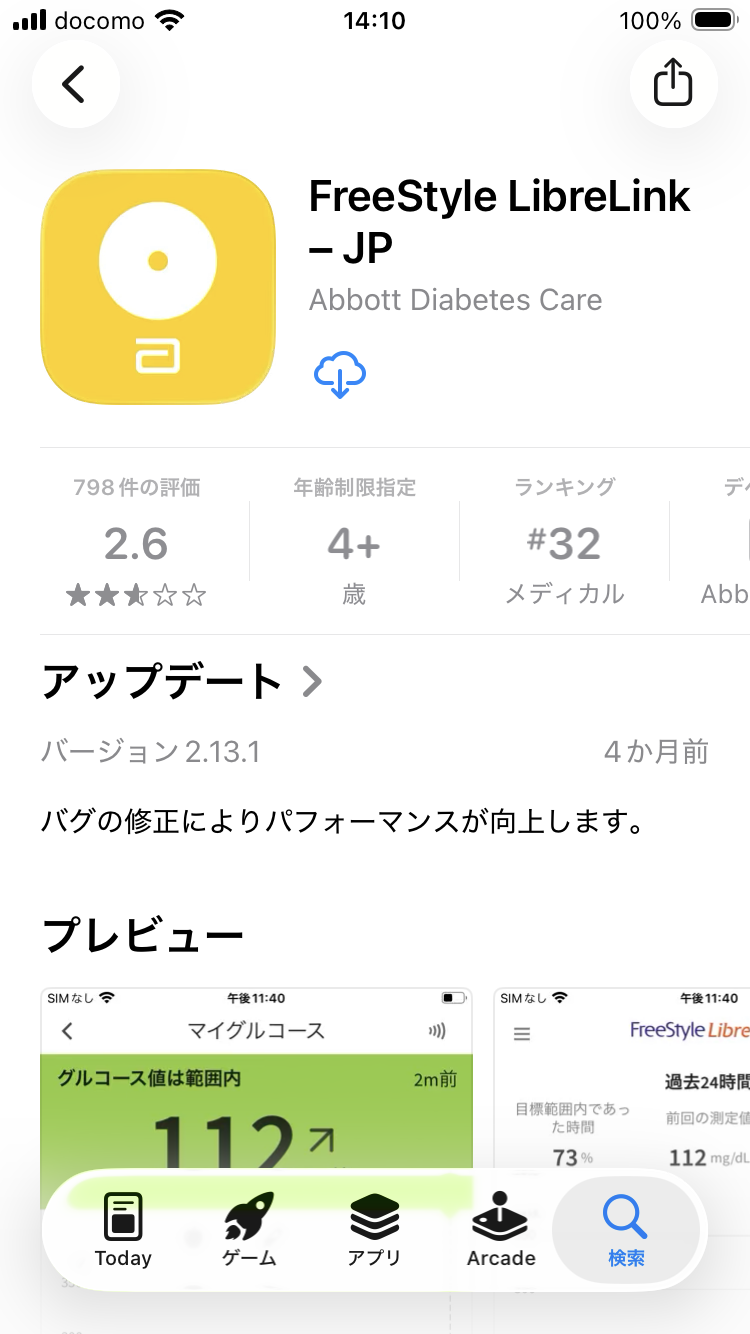
押すところ雲のマーク、または「入手」
App StoreのFreeStyle LibreLink – JP画面。ダウンロードの雲マークが表示されている
アプリ名が「FreeStyle LibreLink – JP」であることも確認します。
2LibreLink

黄色いLibreLinkを開きます

iPhoneのホーム画面へ戻り、黄色いアイコンのLibreLinkを開きます。
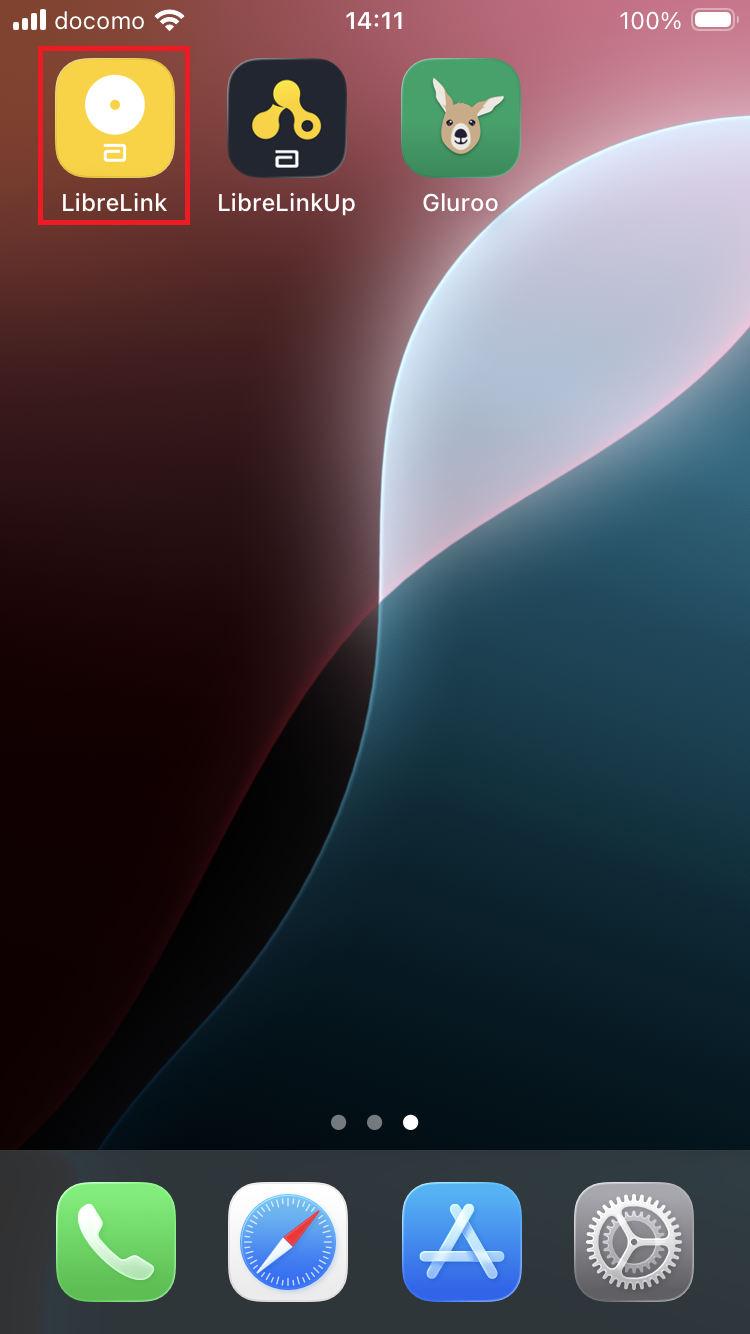
押すところ「LibreLink」
iPhoneホーム画面。黄色いLibreLinkアプリが赤枠で示されている
LibreLinkUpやGlurooではなく、黄色いLibreLinkです。
3LibreLink

左上のメニューを開きます

血糖値が表示されるホーム画面で、左上の三本線を押します。
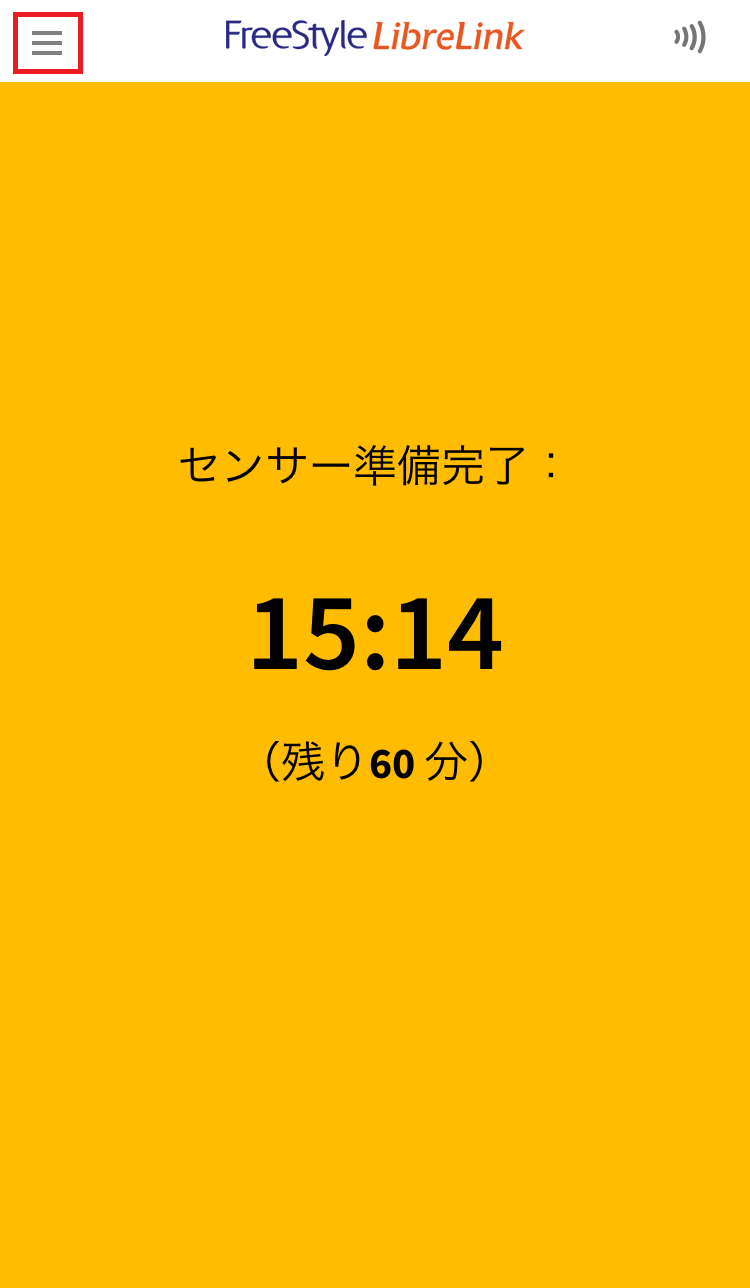
押すところ左上の「三本線」
LibreLinkのホーム画面。左上の三本線メニューが赤枠で示されている
血糖値やグラフは撮影時の例です。
4LibreLink

「連携アプリ」を開きます

メニューの中から「連携アプリ」を探します。アプリの版によっては「アプリ連携済み」や「接続するアプリ」に近い名前で表示されることがあります。
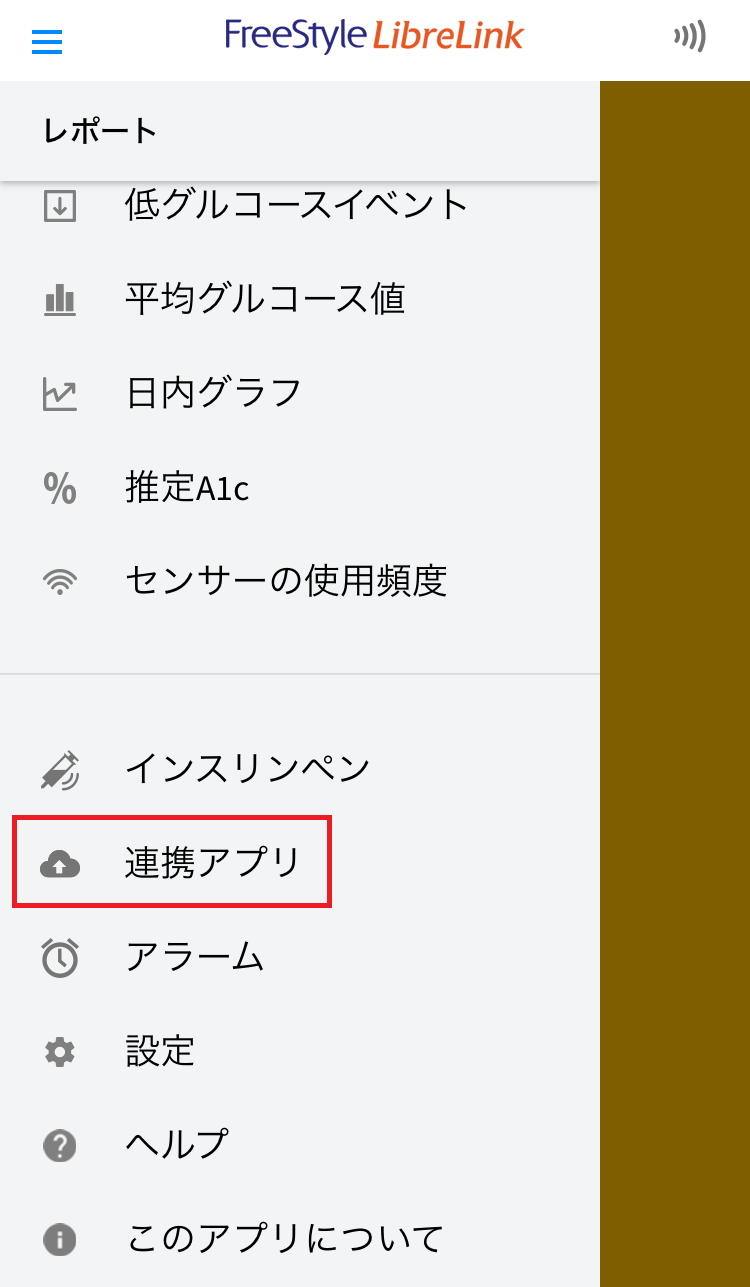
押すところ「連携アプリ」
LibreLinkのメニュー。「連携アプリ」が赤枠で示されている
画面によっては近い名前で表示される場合があります。
5LibreLink

LibreLinkUpを連携します

連携アプリの一覧で「LibreLinkUp」を見つけます。
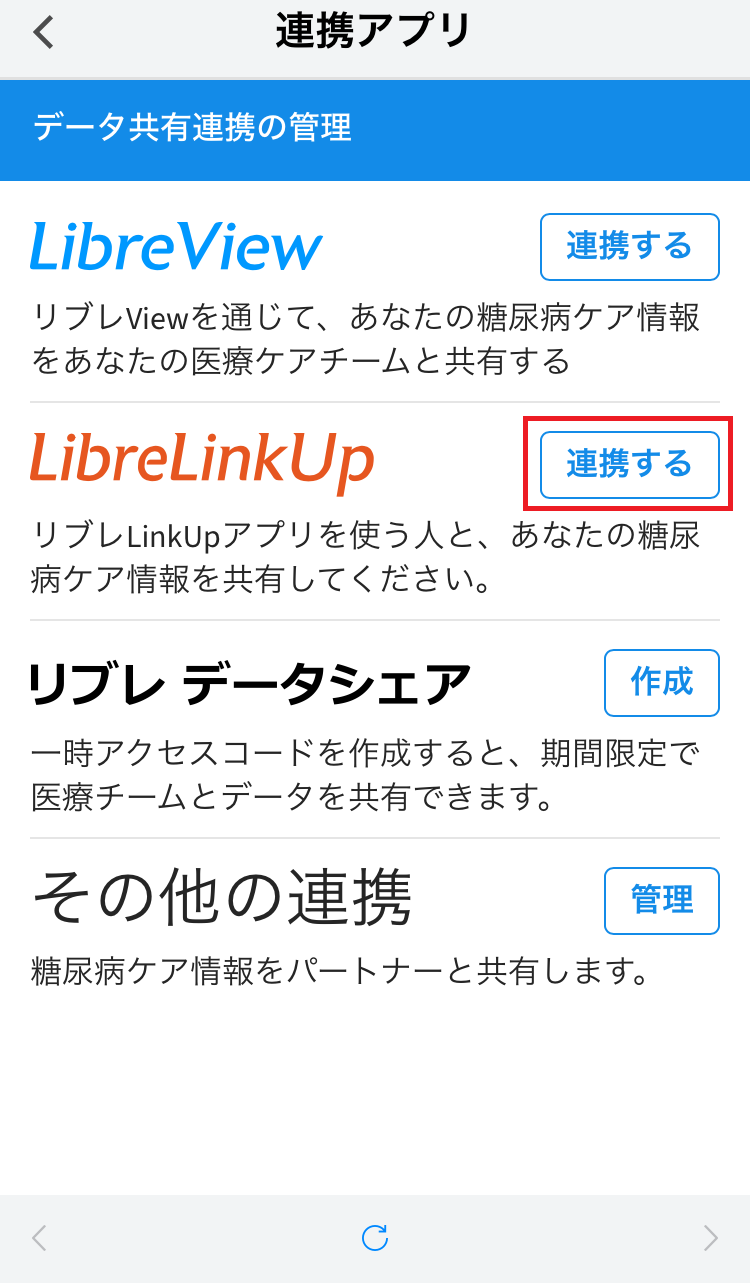
押すところLibreLinkUp欄の「連携する」
LibreLinkの連携アプリ一覧。LibreLinkUpの連携するボタンが赤枠で示されている
ほかの連携先は変更しません。
6LibreLink

新しい連携を追加します

LibreLinkUpの説明を確認して、招待の作成へ進みます。
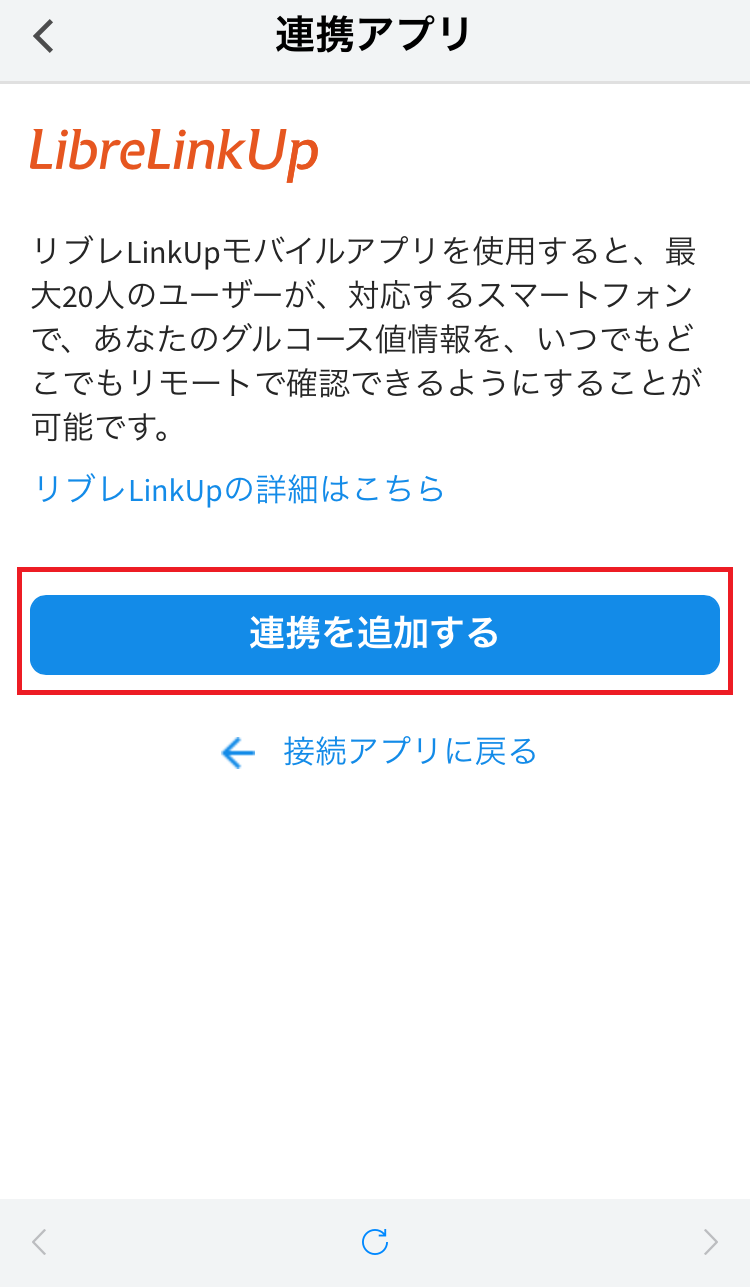
押すところ「連携を追加する」
LibreLinkUpの説明画面。連携を追加するボタンが赤枠で示されている
まだ相手へは送信されません。
7LibreLink

招待を受ける人を入力します

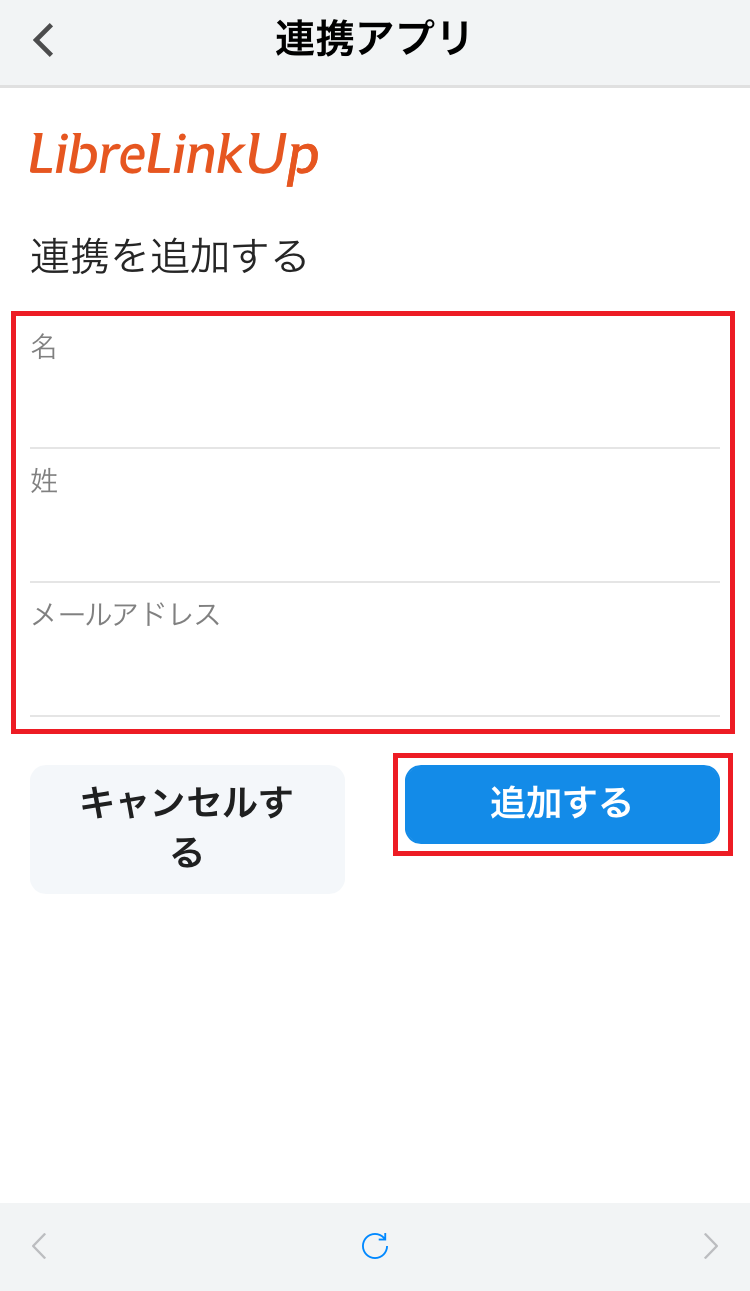
招待を受ける人の名、姓、メールアドレスを入力します。自分で受け取る場合は、自分が受信できるメールアドレスを使います。

入力して押すところ名・姓・メールアドレス →「追加する」

入力したメールアドレスを、あとでLibreLinkUpの登録にも使います。

LibreLinkUpの連携追加画面。名、姓、メールアドレスの入力欄と追加するボタンが表示されている
公開用画像では個人情報を隠しています。
8LibreLink

「承認待ち」を確認します

「招待メールが送信されました」と表示されたら、共有する人側の操作は一度完了です。

押すところ「完了」

「承認待ち」はエラーではありません。次は、招待を受ける人のスマホへ移ります。
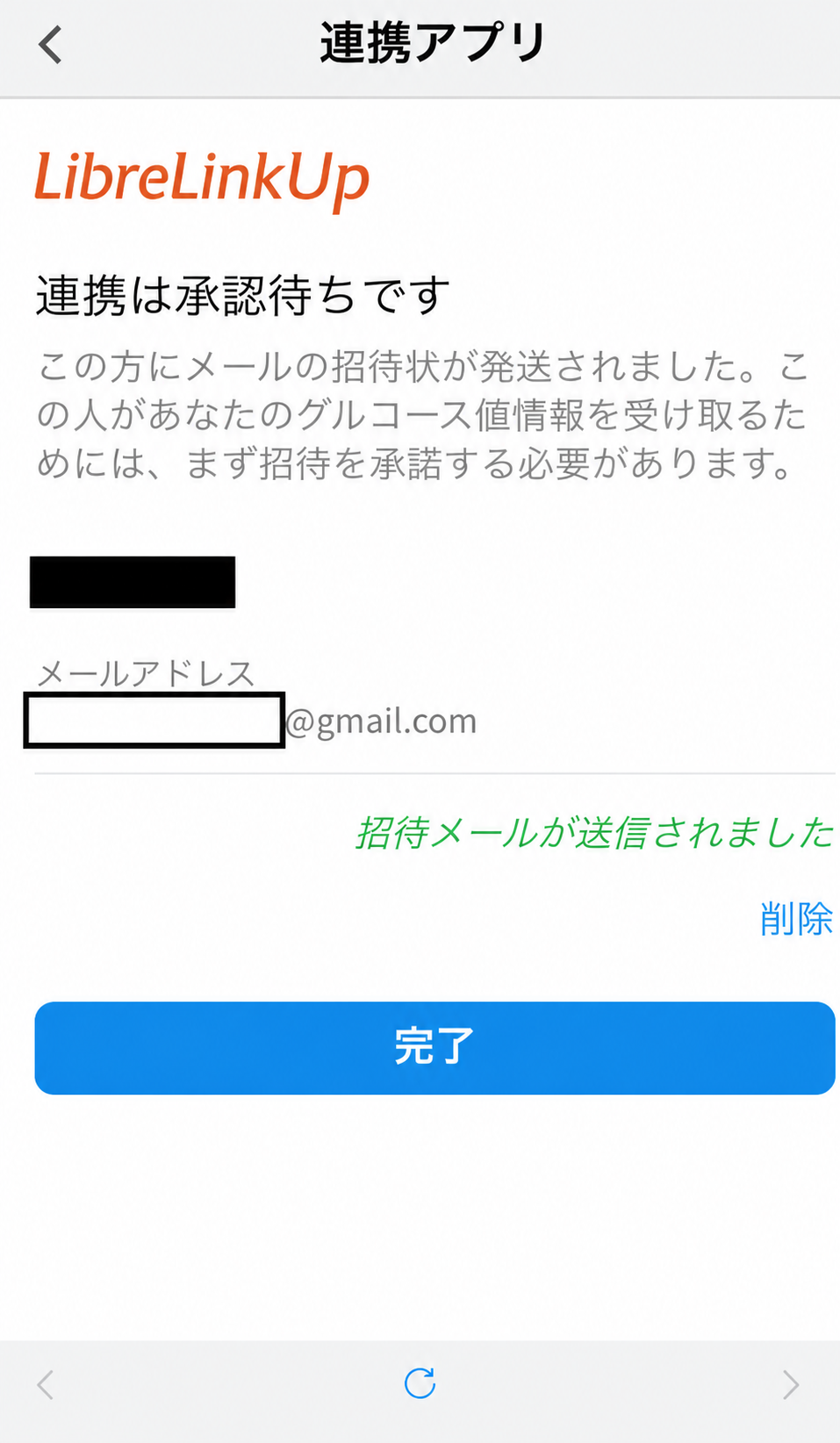
LibreLinkの連携アプリ画面。連携は承認待ちです、招待メールが送信されましたと表示されている
名前とメールアドレスは公開用に隠しています。

第2章 · 招待を受ける人のスマホ

LibreLinkUpを設定します

LibreLinkUpの濃い紺色に黄色いマークのアプリアイコン
ここから使うアプリメール → LibreLinkUp届いた招待から、濃い紺色のアプリで設定を始めます
9メール

招待メールを開きます

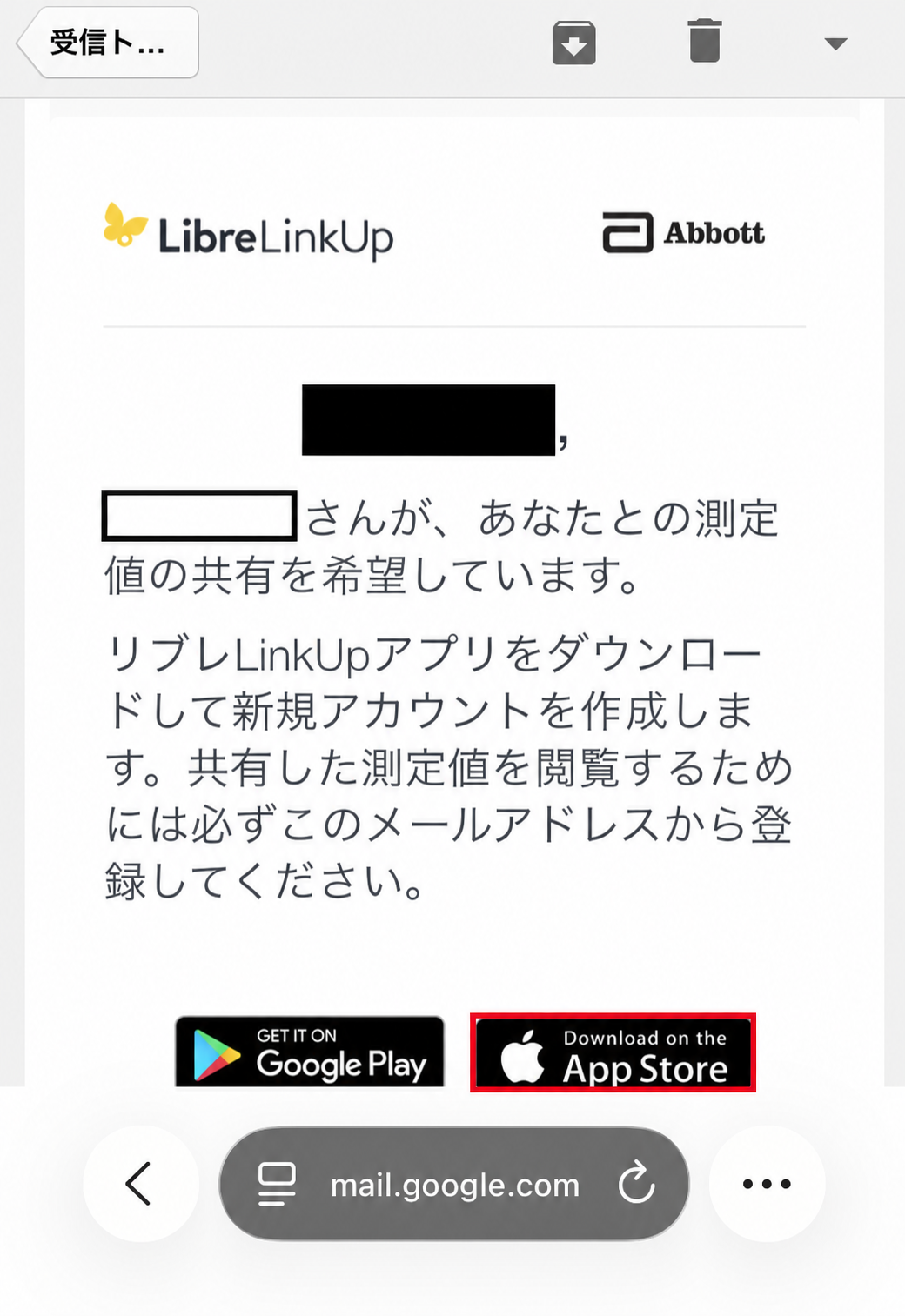
STEP 7で入力したメールアドレスに届く、LibreLinkUpの招待メールを開きます。見つからないときは迷惑メールも確認します。

iPhoneで押すところメール内の「App Store」

このメールをほかの人へ転送しないでください。

LibreLinkUpの招待メール。App Storeボタンが赤枠で示されている
招待した人の名前は公開用に隠しています。
10App Store

LibreLinkUpを入れて開きます

App Storeでアプリ名が「LibreLinkUp」であることを確認します。
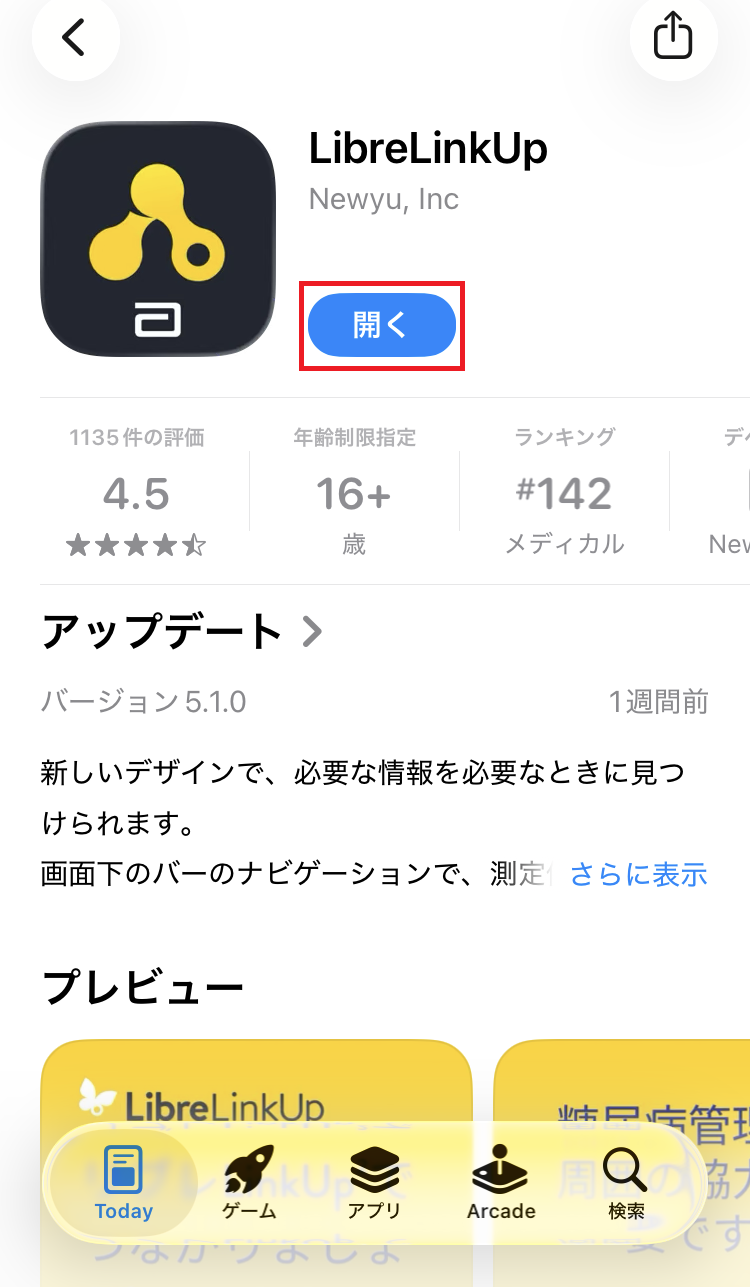
押すところ「入手」または「開く」
App StoreのLibreLinkUp画面。開くボタンが赤枠で示されている
黄色いLibreLinkとは別のアプリです。
11LibreLinkUp

法律上の注意事項を読みます

利用規約とプライバシー通知を開いて確認します。内容に同意できる場合のみ、2つのチェック欄を押します。
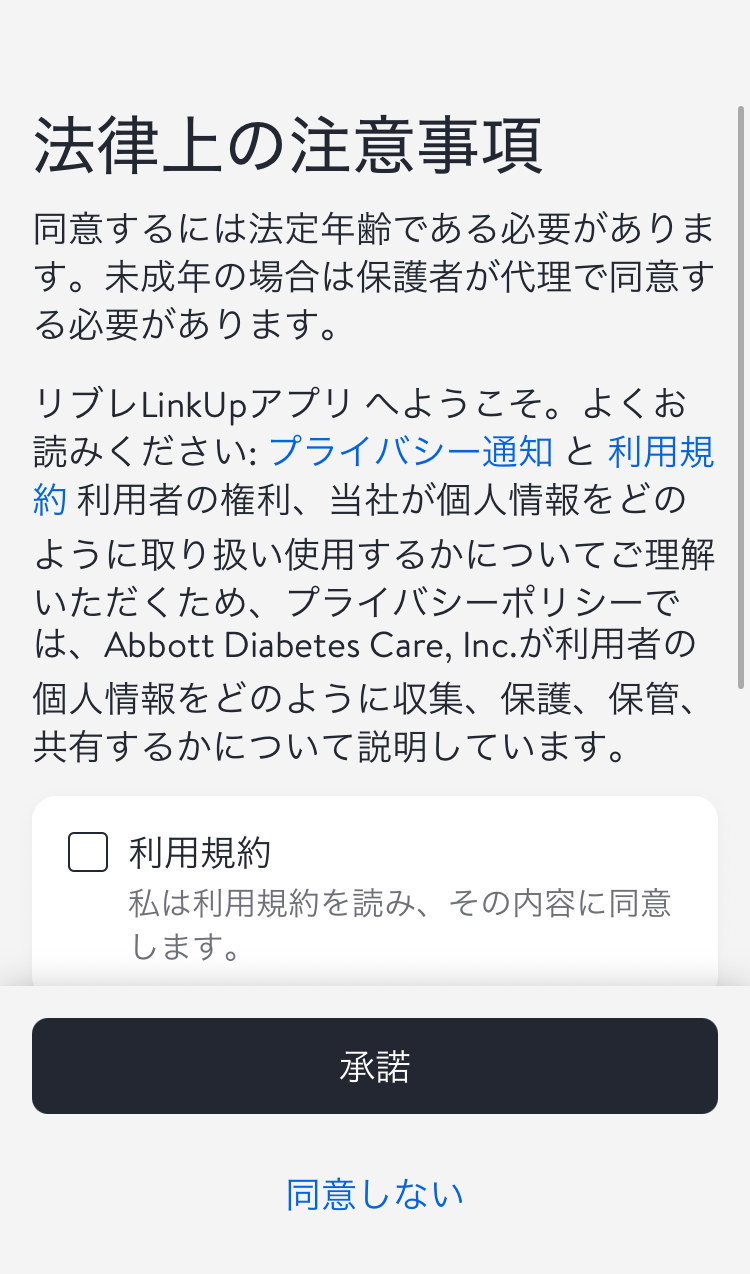
押すところ2つの四角いチェック欄
LibreLinkUpの法律上の注意事項。利用規約とプライバシー通知の未選択チェック欄が表示されている
チェックする前の画面です。
12LibreLinkUp

2つのチェックを確認して進みます

両方に青いチェックが付くと、「承諾」を押せるようになります。
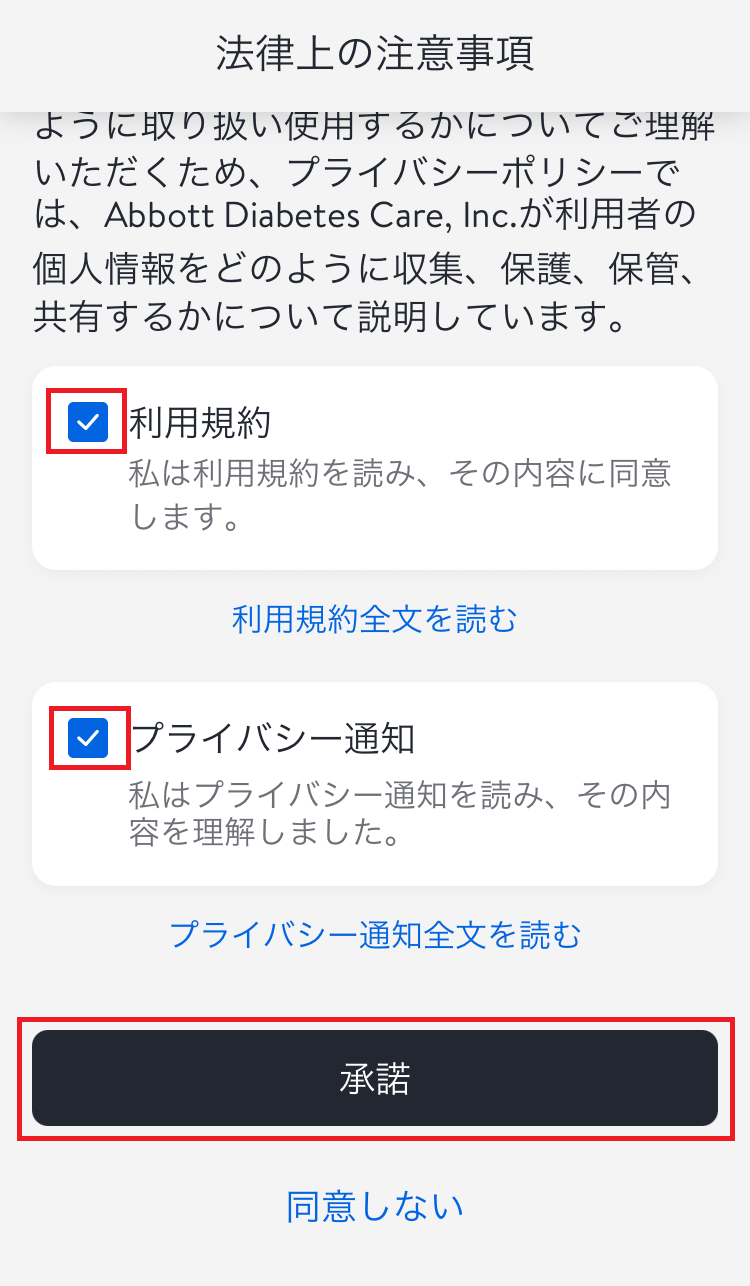
押すところ「承諾」
LibreLinkUpの法律上の注意事項。2つのチェックが選択され、承諾ボタンが赤枠で示されている
内容に同意できない場合は、無理に進めません。
13LibreLinkUp

ようこそ画面を進みます

「リブレLinkUpへようこそ」と表示されたら、初回設定を始めます。
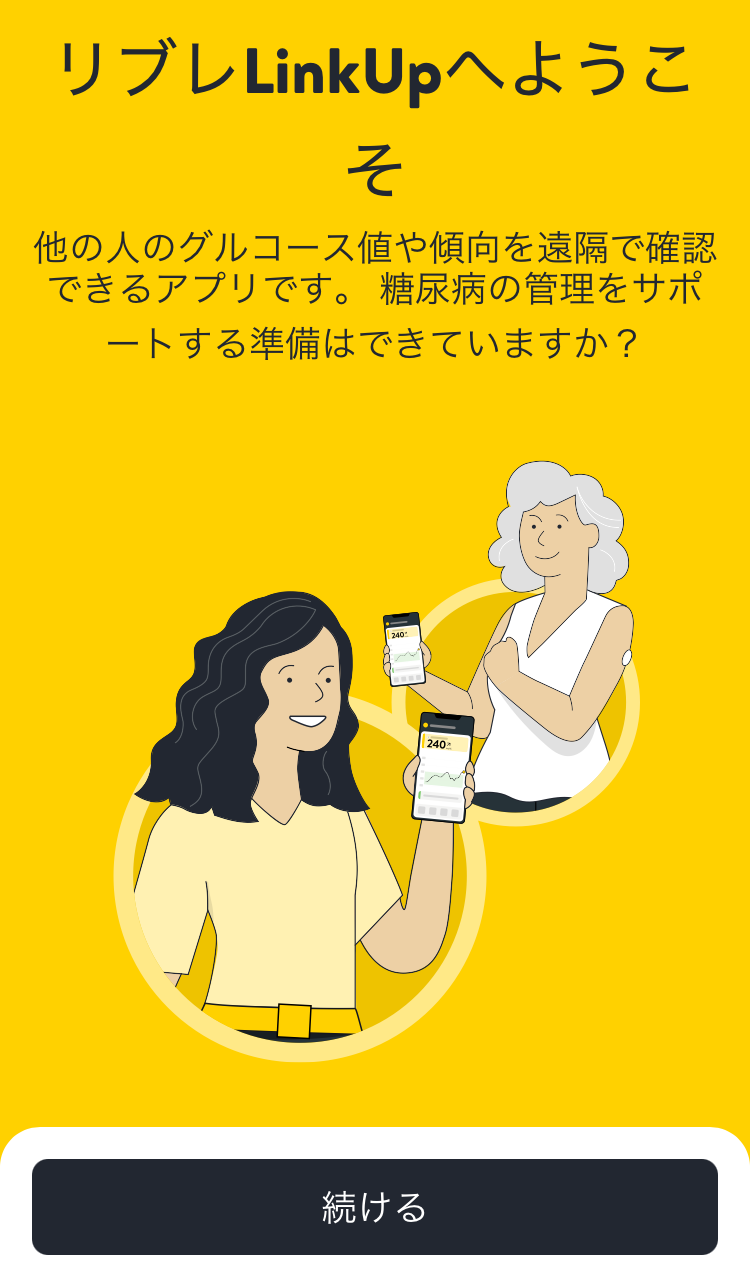
押すところ「続ける」
リブレLinkUpへようこそ画面。続けるボタンが赤枠で示されている
ここからアカウントを作ります。
14LibreLinkUp

アカウントを作ります

初めて使う場合は、新しいアカウントを作ります。すでにLibreLinkUpのアカウントがある場合は「サインイン」を使います。
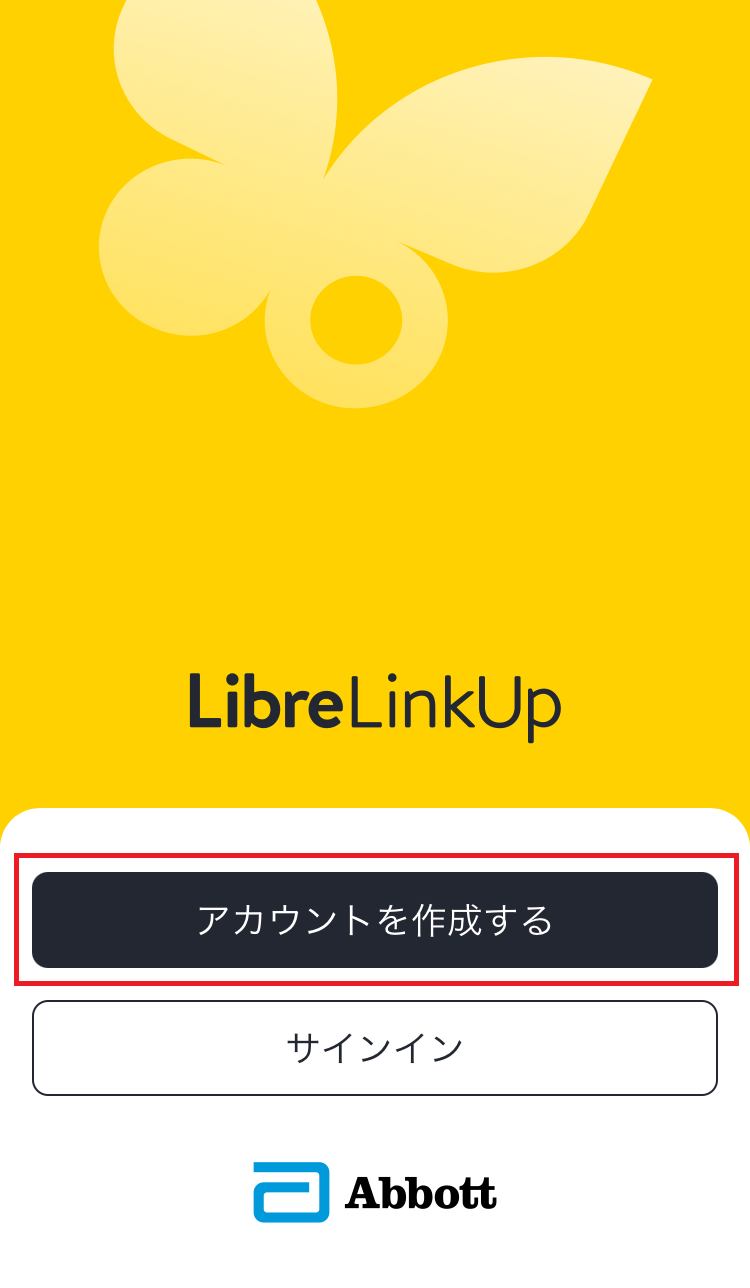
初めての方が押すところ「アカウントを作成する」
LibreLinkUpの開始画面。アカウントを作成するボタンが赤枠で示されている
既存アカウントがある方は下のサインインを使います。
15LibreLinkUp

国が「日本」か確認します

国はあとから変更できません。「日本」になっていることをよく確認します。
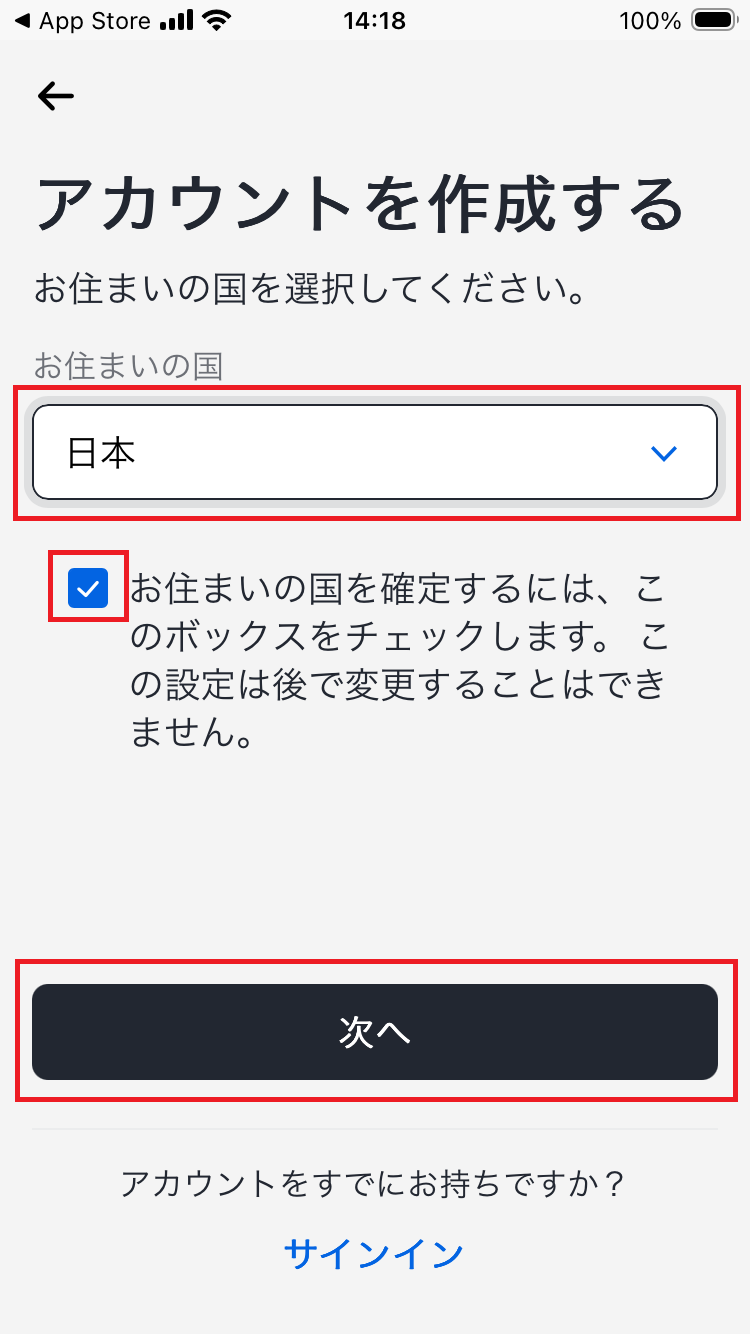
確認して押すところ注意事項のチェック →「次へ」
LibreLinkUpの国を選択する画面。日本、確認チェック、次へボタンが赤枠で示されている
日本以外になっている場合は、進む前に選び直します。
16困ったとき

「必須です」と出ても大丈夫です

空欄のまま進むと「必須です」と表示されます。故障ではありません。入力されていない欄へ戻ります。
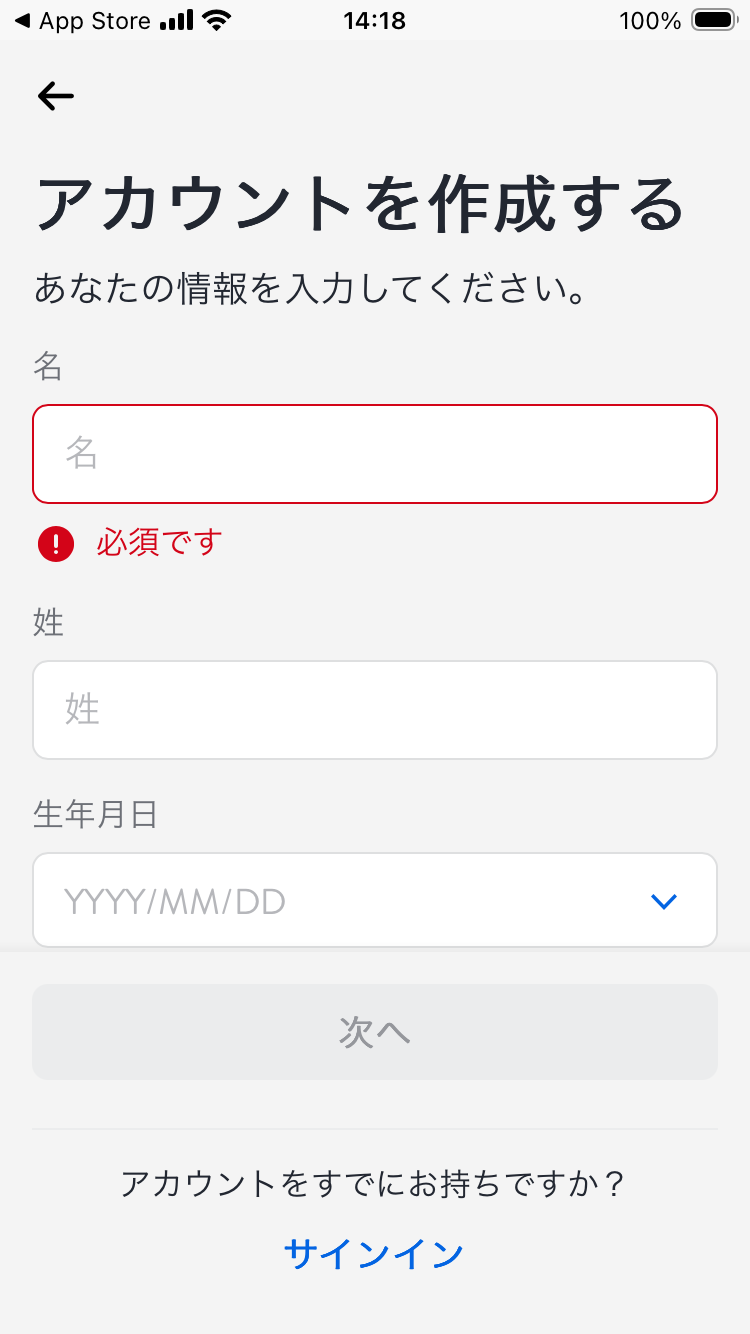
この画面になったら空欄の「名」を入力する
LibreLinkUpのアカウント作成画面。名の欄に必須ですというエラーが表示されている
入力不足を知らせる画面です。落ち着いて空欄を埋めます。
17LibreLinkUp

名前と生年月日を入力します

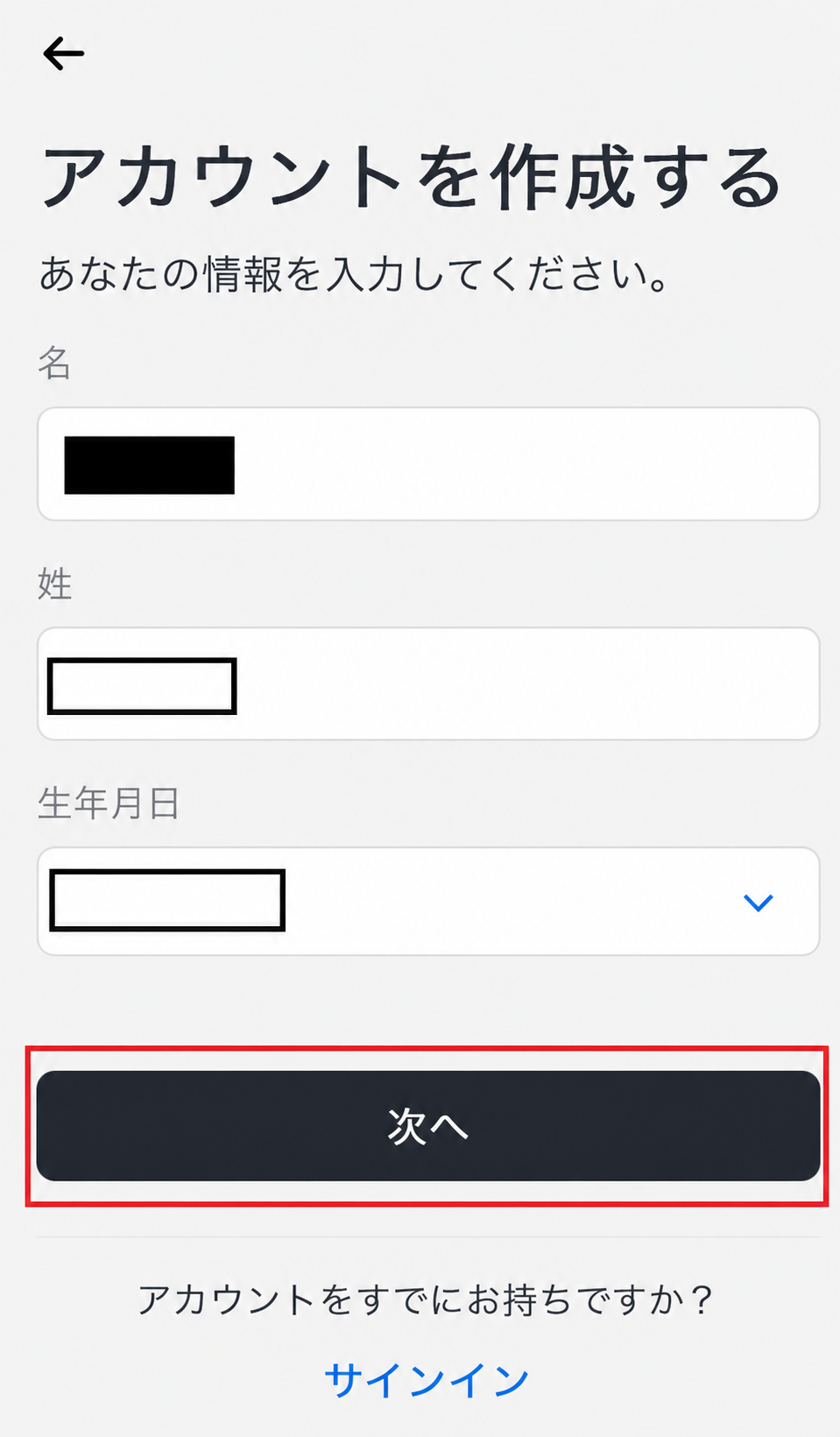
名、姓、生年月日を入力して確認します。

入力して押すところ名・姓・生年月日 →「次へ」
LibreLinkUpのアカウント作成画面。名、姓、生年月日と次へボタンが表示されている
氏名と生年月日は公開用に隠しています。
18LibreLinkUp

メールとパスワードを決めます

招待メールを受け取ったメールアドレスと、LibreLinkUp専用の12文字以上のパスワードを2回入力します。

入力して押すところメール・パスワード2回 →「アカウントを作成する」

パスワードは人へ送らず、安全な場所に保管してください。忘れたときは、LibreLinkUpの正規のパスワード再設定を使います。GlucoScopeには入力しません。
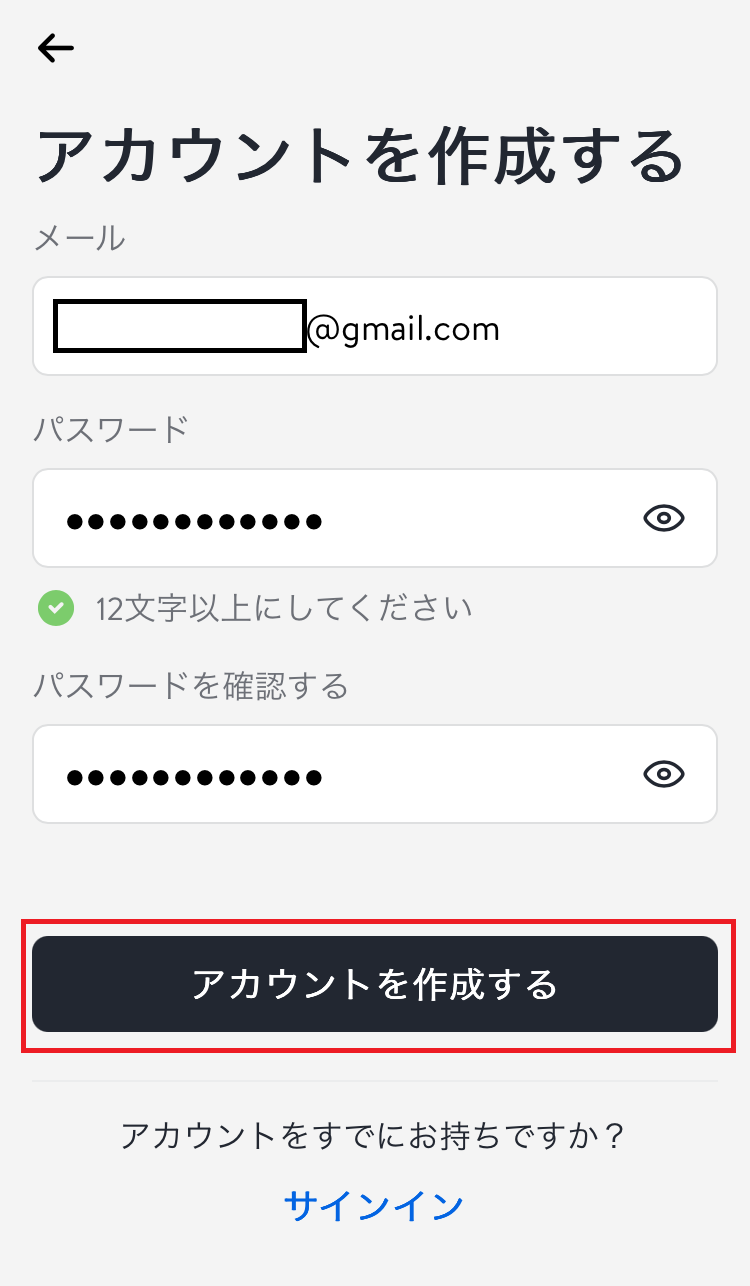
LibreLinkUpのアカウント作成画面。メール、パスワード、確認用パスワードとアカウントを作成するボタンが表示されている
秘密の入力内容は公開用に隠しています。
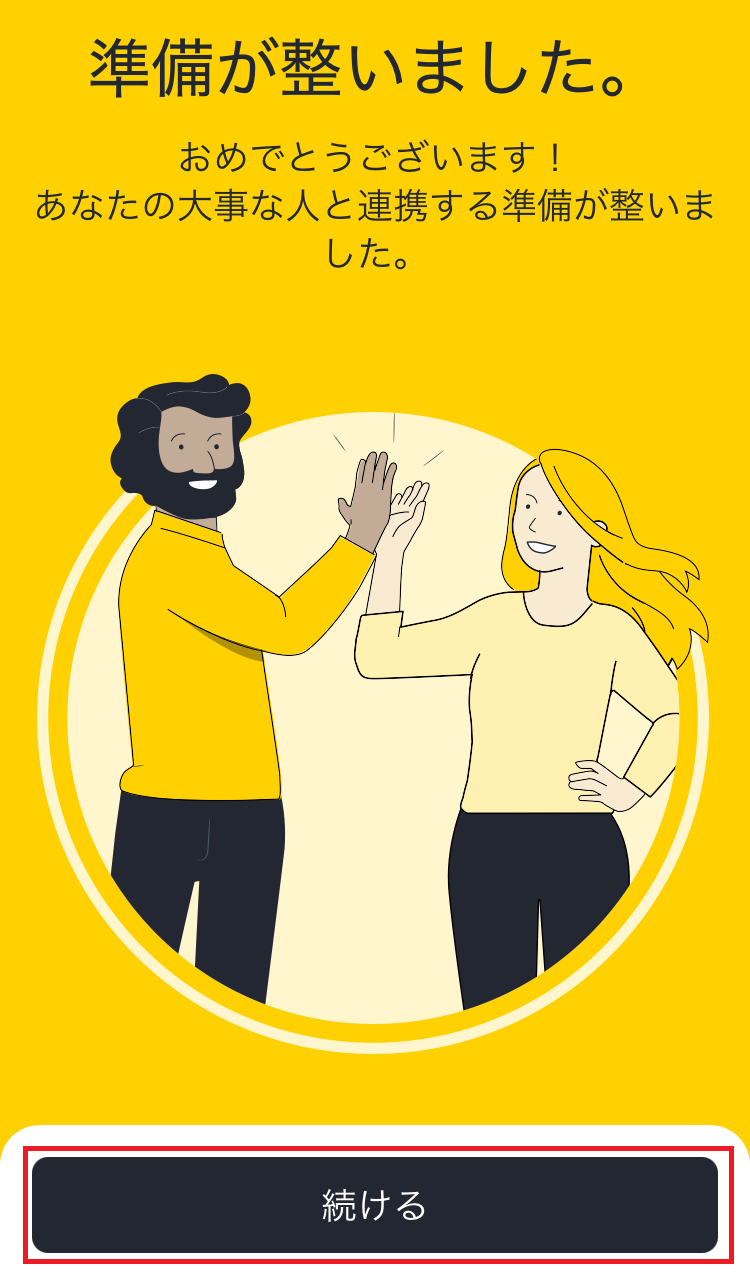
19LibreLinkUp

「準備完了です」を進みます

アカウントが作成されると、最初の説明が始まります。
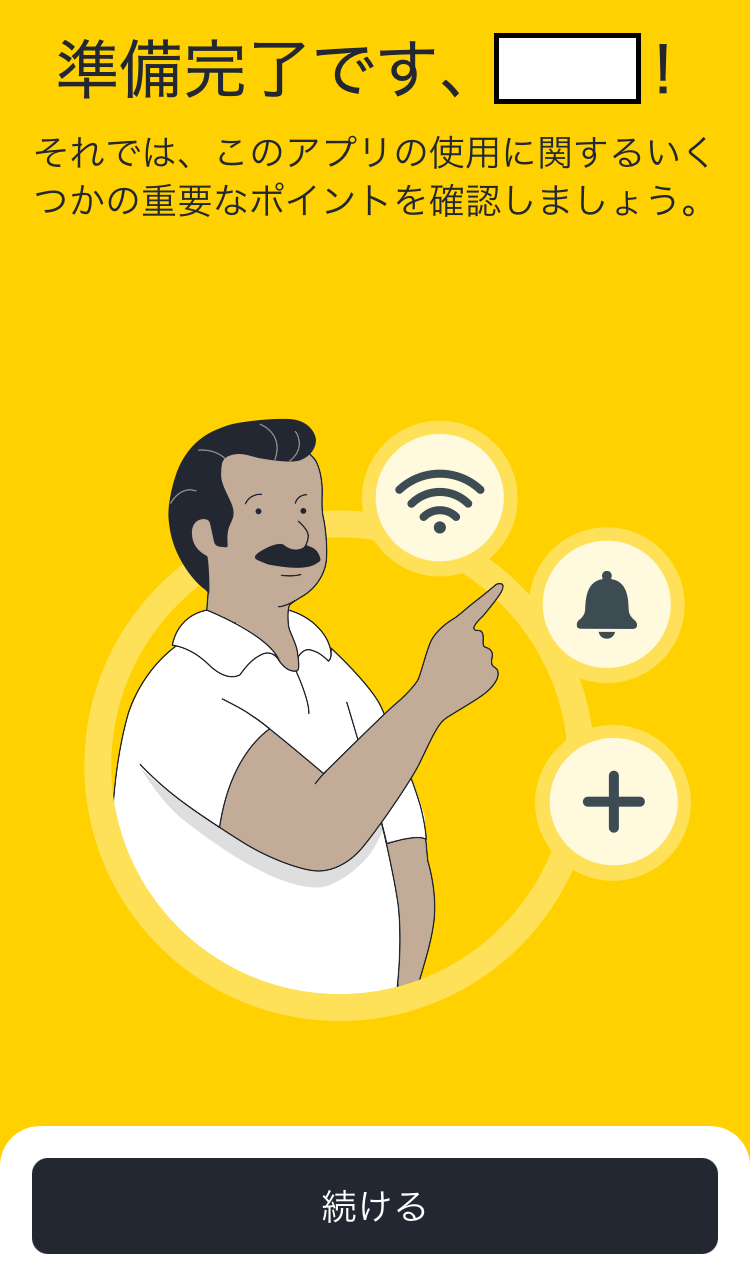
押すところ「続ける」
LibreLinkUpの準備完了画面。続けるボタンが表示されている
呼びかけに使われる名前は公開用に隠しています。
20説明 1/4

インターネット接続の説明を読みます

LibreLinkUpで最新情報を受け取るには、携帯電話回線またはWi-Fiが必要です。
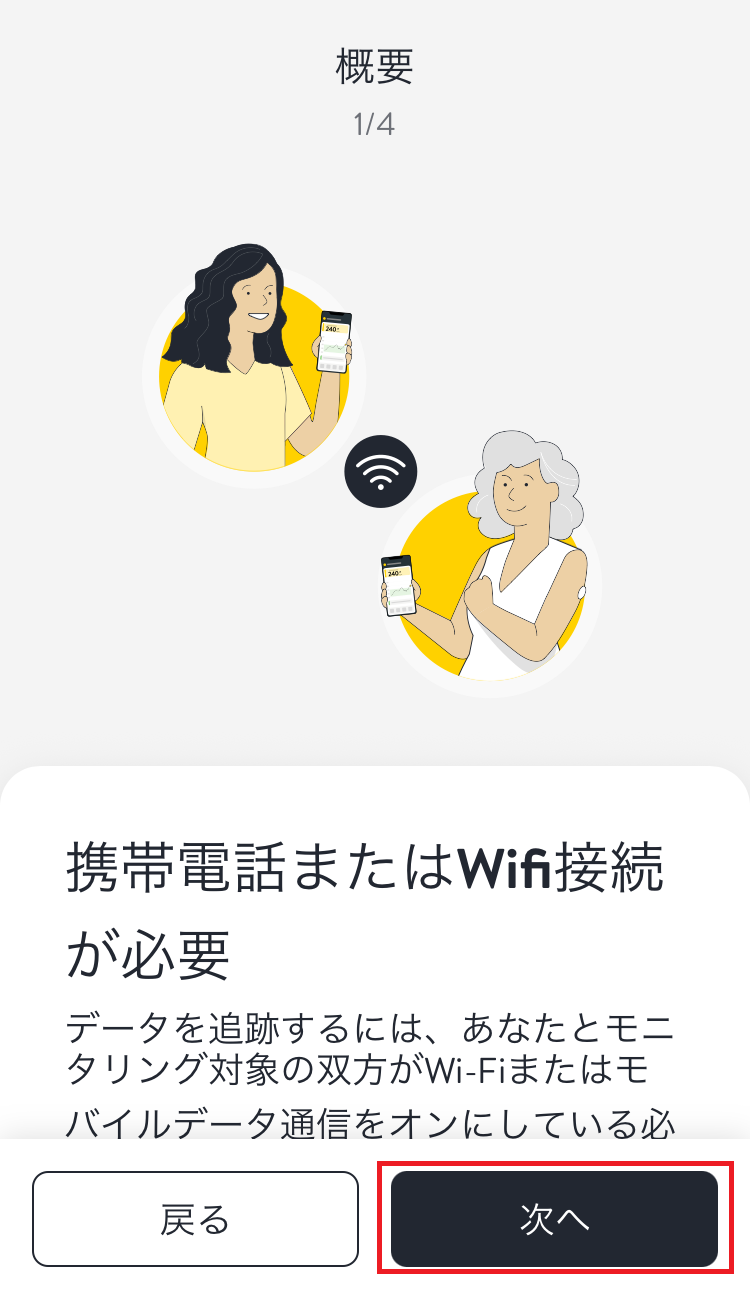
押すところ「次へ」
LibreLinkUpの概要1。携帯電話またはWi-Fi接続が必要という説明と次へボタン
通信できない間は、表示が遅れることがあります。
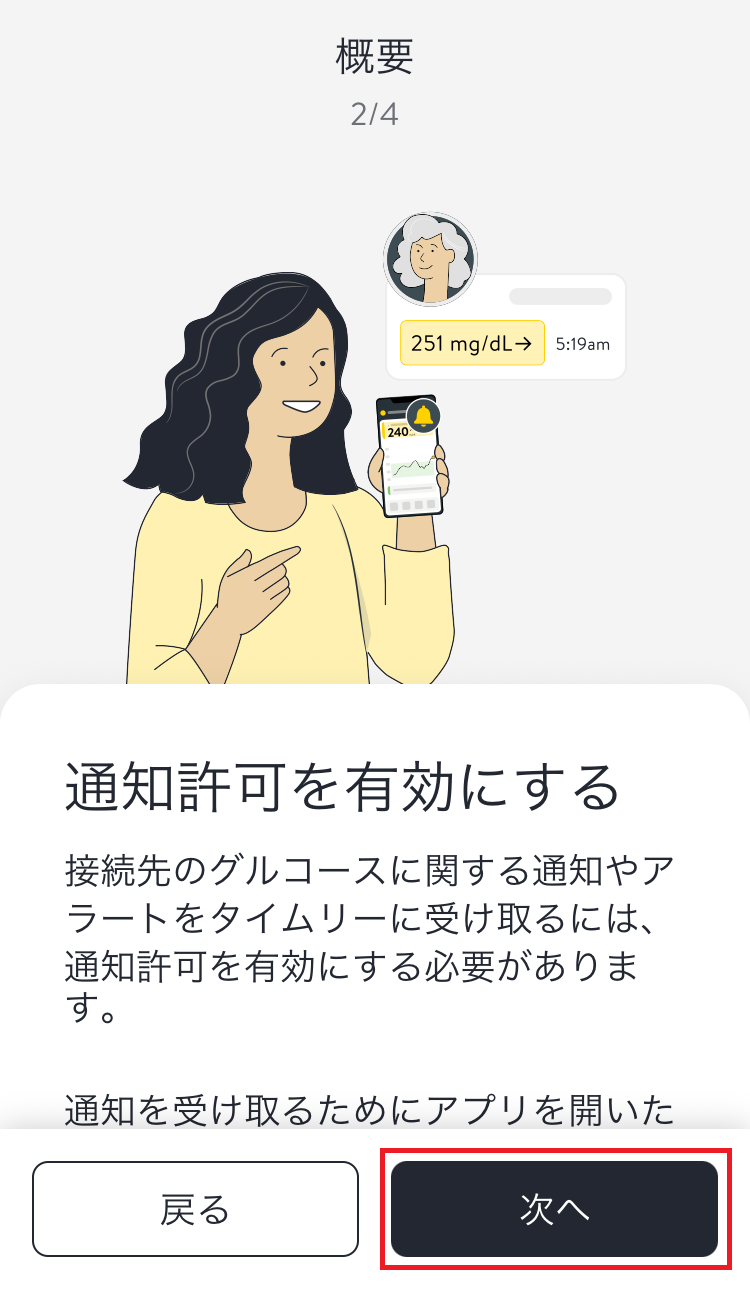
21説明 2/4

通知の説明を読みます

次にiPhoneから通知の確認が表示されます。

押すところ「次へ」
LibreLinkUpの概要2。通知許可を有効にする説明と次へボタン
次の画面で、ご自身で通知を選びます。
22iPhoneの確認

通知を受け取るか選びます

通知を受け取りたい場合は「許可」を選びます。通知が不要な場合は「許可しない」でも、接続の手続きは先へ進められます。

どちらかを押す「許可」または「許可しない」

画像では「許可しない」を示していますが、これを勧めるものではありません。ご自身の使い方に合わせて選んでください。
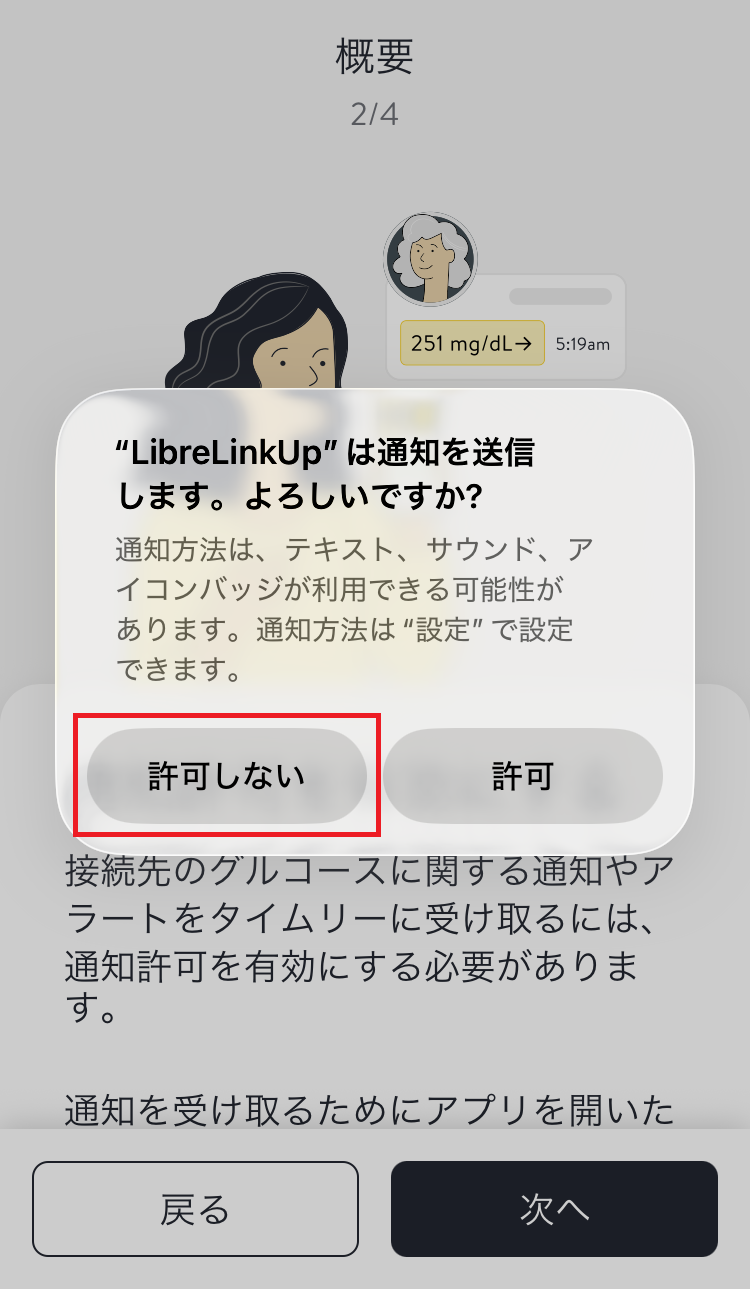
iPhoneの通知確認。LibreLinkUpは通知を送信しますという画面で、許可しないが赤枠で示されている
どちらを選んでも、このガイドの続きへ進めます。
23説明 3/4

診療判断についての説明を読みます

LibreLinkUpは、元のCGMアプリや医療相談の代わりではありません。治療判断やアラートは、元のLibreアプリと医療者からの案内を確認します。
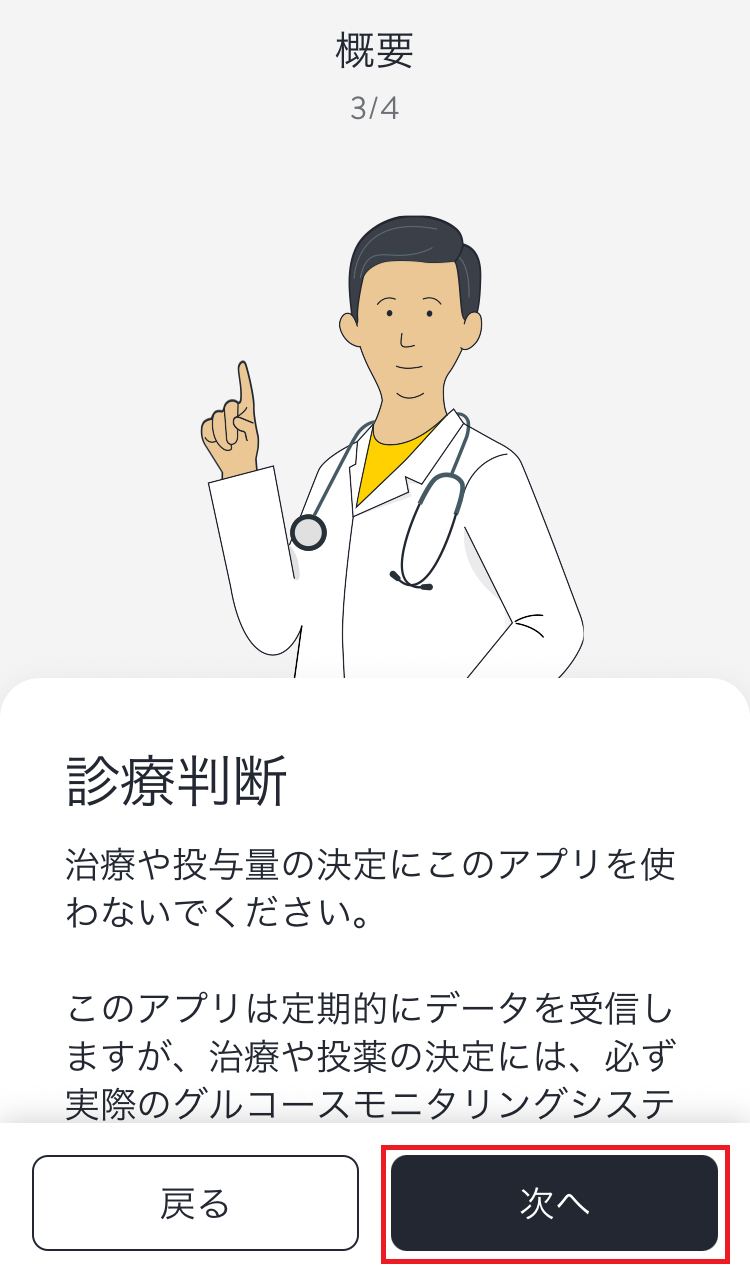
押すところ「次へ」
LibreLinkUpの概要3。診療判断についての説明と次へボタン
内容を読んでから進みます。
24説明 4/4

接続方法の説明を読みます

招待を承諾すると、共有する人の測定値を受け取れるようになります。
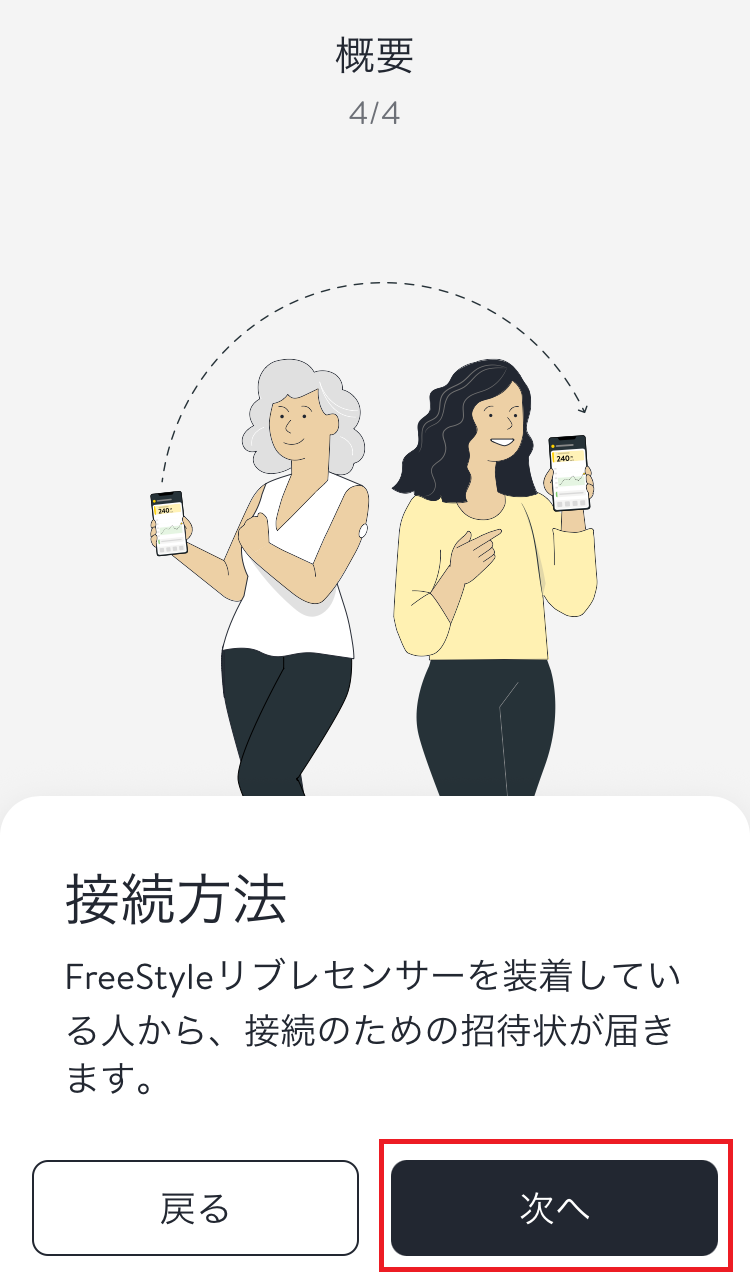
押すところ「次へ」
LibreLinkUpの概要4。接続方法についての説明と次へボタン
あと少しで初期設定が完了します。
25LibreLinkUp

「準備が整いました」を進みます

初期設定の説明はここで完了です。

押すところ「続ける」
LibreLinkUpの準備が整いました画面。続けるボタンが赤枠で示されている
次に、届いている招待を承諾します。
26重要

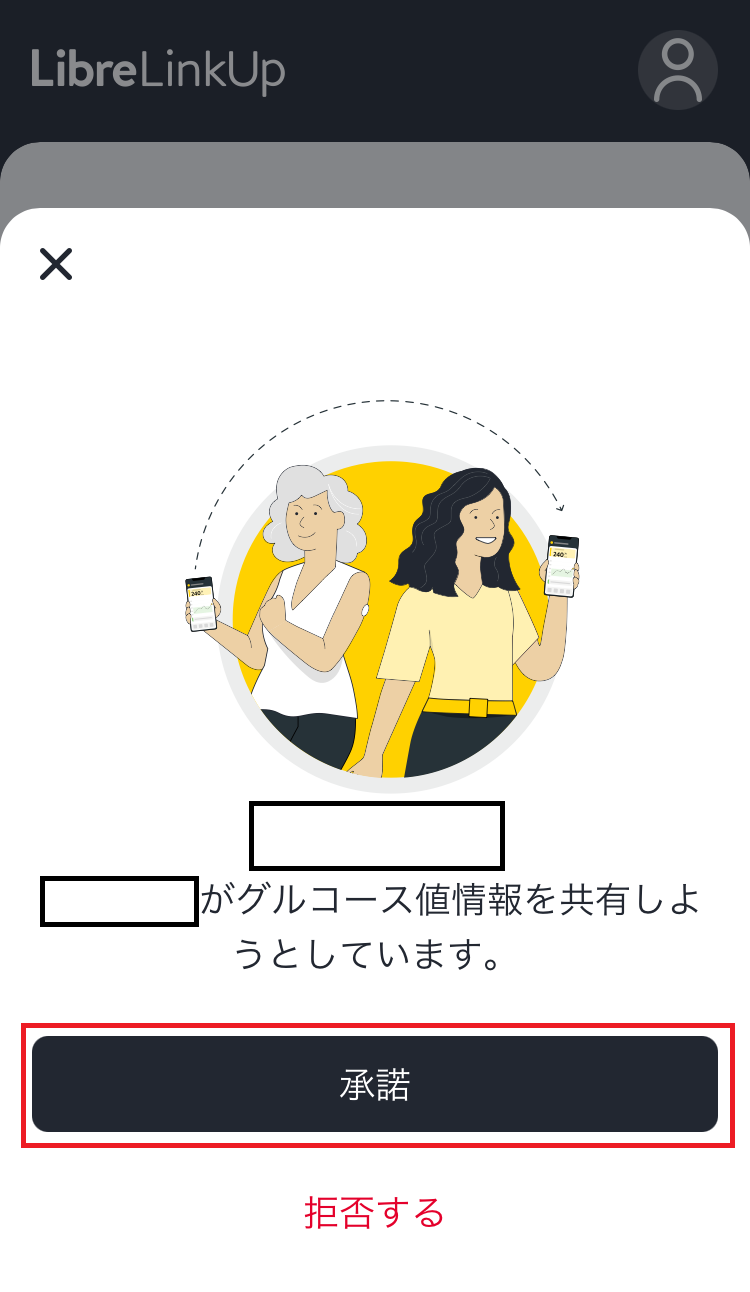
血糖値の共有を承諾します

共有する人の名前を確認します。知っている相手からの招待で、受け取ってよい場合だけ承諾します。

押すところ「承諾」

知らない相手や心当たりのない招待なら「拒否する」を選びます。

LibreLinkUpの招待承認画面。承諾ボタンが赤枠で示されている
共有する人と受ける人の名前は公開用に隠しています。
27完了確認

LibreLinkUpのホームを確認します

ホーム画面が表示されたら接続は完了です。LibreLinkUpに自分の血糖値が表示されるまで待ちます。最初は「最近のデータなし」と表示されることがあります。通信したまま数分待ちます。

確認するところしばらくして血糖値とグラフが表示される

長く待っても表示されない場合は、STEP 26で正しい招待を承諾したか、元のLibreLinkに最新値があるかを確認します。
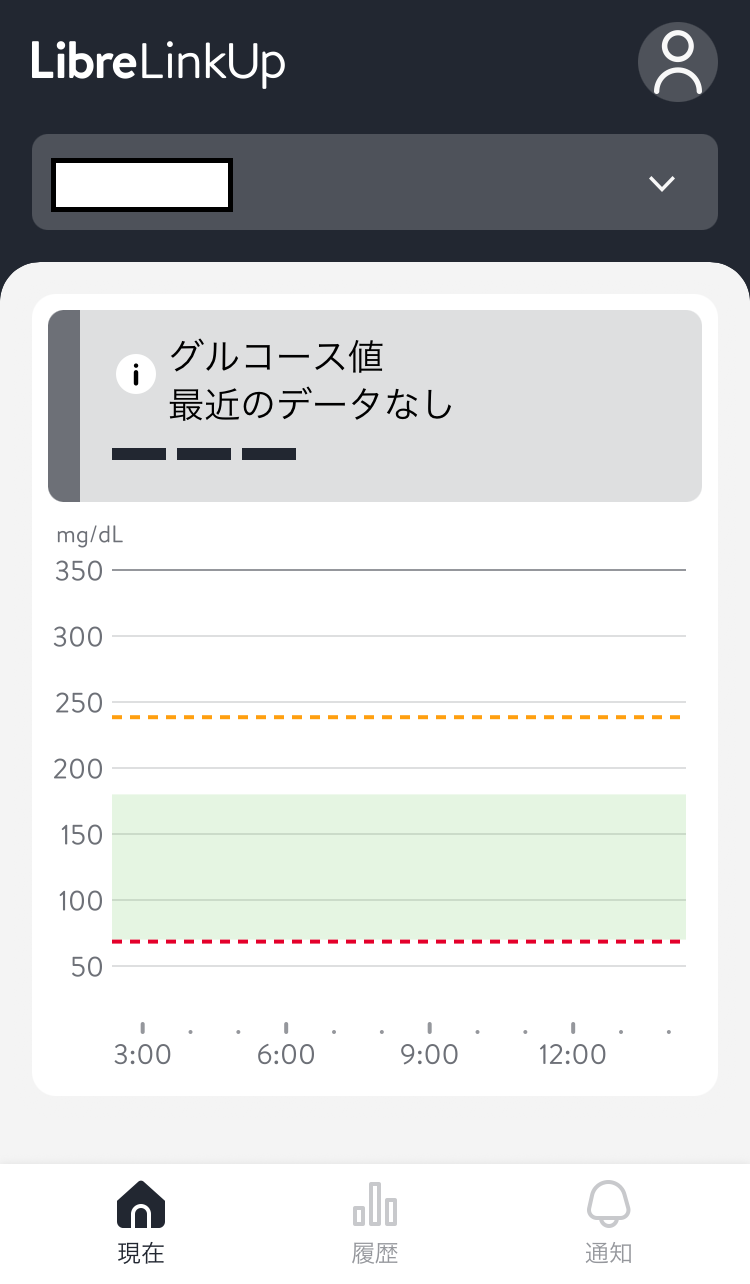
LibreLinkUpのホーム画面。グルコース値は最近のデータなしと表示されている
これは初回の同期待ちで表示されることがある画面です。

第3章

Glurooへ戻ります

Gluroo Diabetes Loggerのアイコン
今から開くアプリGluroo Diabetes LoggerLibreLinkUpを閉じ、カンガルーのアプリへ戻ります

LibreLinkUpに血糖値が見えたら準備完了です🍀

  1. Glurooを開きます。
  2. 「メニュー → 設定 → CGM」を開きます。
  3. 「FreeStyle Libre 2」を選びます。
  4. STEP 18でLibreLinkUpへ登録したメールアドレスとパスワードをGlurooへ入力します。
  5. Glurooに血糖値が表示されるまで待ちます。

ここで入力するのはGlurooです。GlucoScopeへLibreLinkUpのパスワードを入力しません。

GlurooガイドのSTEP 22へ進む

血糖値が表示されないとき