Guardian(MiniMed 780G) · iPhone
Guardian Monitorから
Glurooへつなぐ
Guardian MonitorのNightscout同期先に、Gluroo Global Connectを設定する方法です。kazumaのGuardian(MiniMed 780G)環境で、Guardian MonitorからGlurooへ血糖データが続けて表示される同期経路を実機確認しています。
始める前に:この手順には有料プランが必要です
Guardian Monitorは無料でダウンロードできますが、現在、このガイドで使うNightscout同期を含むフル機能には、アプリ内の有料サブスクリプション(Full Access)が必要です。これはGlucoScopeとは別の料金です。
料金や利用条件は変更される場合があります。設定を始める前に、App StoreのGuardian Monitorページ(外部サイト)とアプリ内の最新表示を確認してください。
このガイドで入力するもの
Glurooに表示されるNightscout URLとAPI Secret Tokenだけです。CareLink、Apple、GoogleなどのログインパスワードをGlucoScopeへ入力することはありません。
すでにGlurooのホーム画面まで進んでいる方
初回設定は繰り返さなくて大丈夫です。Guardian MonitorとGlurooをつなぐSTEPから始めてください。
Guardian MonitorとつなぐSTEP 1へ進むGlurooをまだ入れていない方へ
App StoreのGluroo Diabetes Logger(外部サイト)を入れるところから、下の画面を順番に進めます。
画像はGluroo 2.0.5で確認した共通画面の例です。Guardian固有の初回質問は確認中で、アプリの更新や選んだ内容により、表示や順番が少し変わることがあります。治療に関わる数値は、このガイドを見て入力・変更しません。
画面が違う・選択肢が見つからない時は推測で進めず、いったん止めてください。家族や支援する人と画面を確認しても構いませんが、Nightscout URL、API Secret Token、血糖が写った画面は送らないでください。
Glurooの初回設定
App StoreからGlurooのホーム画面まで進めます
-
Gluroo初回設定 1 / 25
App StoreでGlurooを探します
iPhoneでApp Storeを開き、右下の「検索」を押します。検索欄が見えたら次へ進みます。
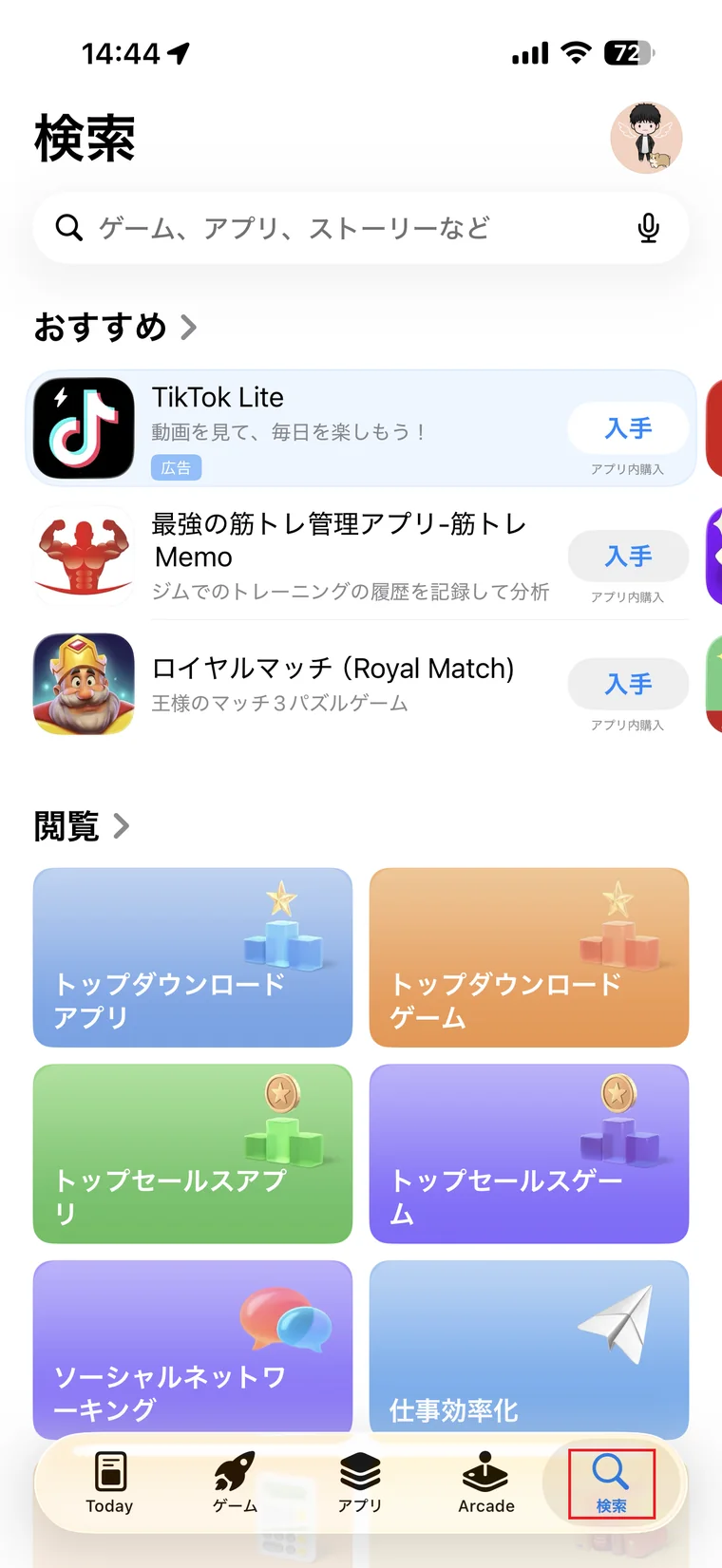
赤枠の「検索」を押します。 -
Gluroo初回設定 2 / 25
「gluroo」と検索します
検索欄へ「gluroo」と入力します。カンガルーの絵がある「Gluroo Diabetes Logger」を押します。
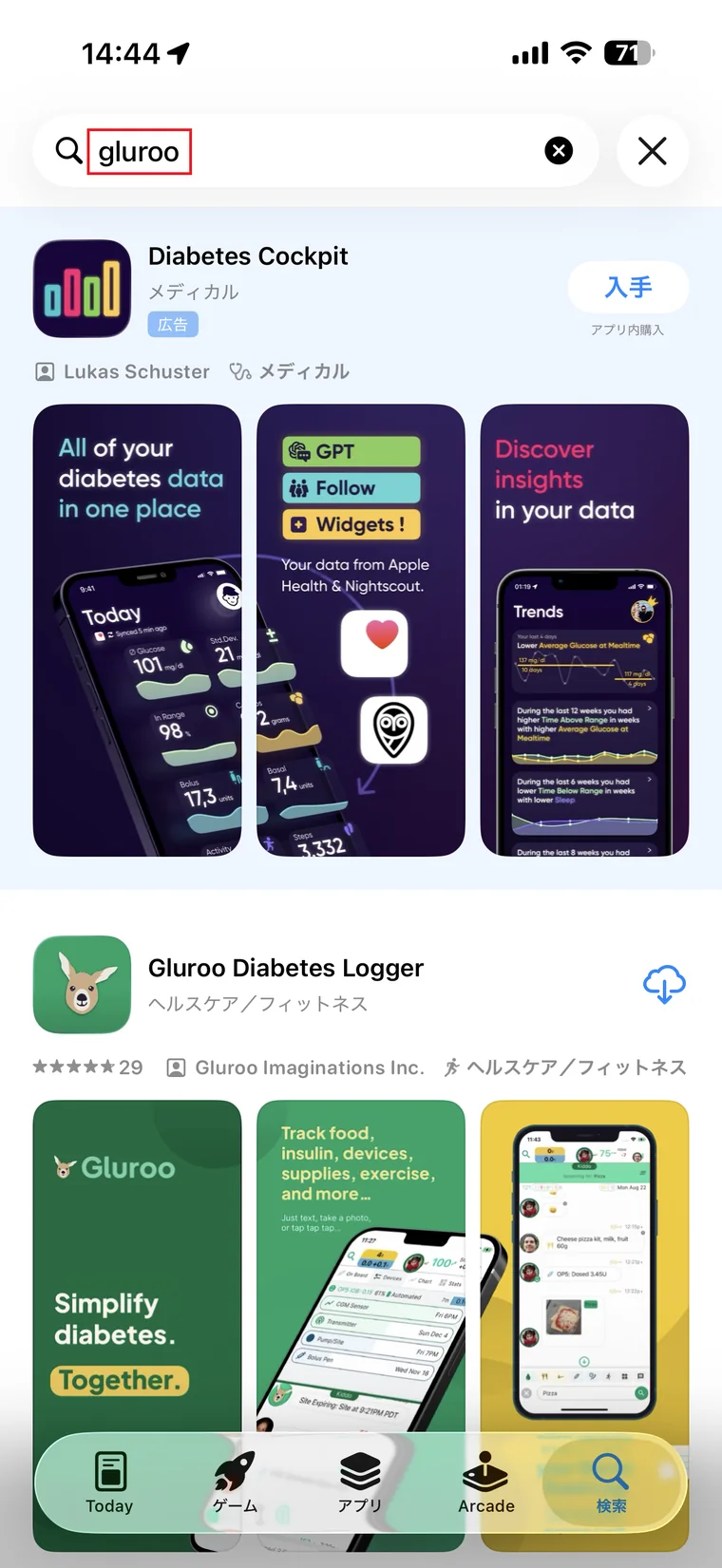
赤枠のアプリを押します。 -
Gluroo初回設定 3 / 25
正しいGlurooを入れます
アプリ名が「Gluroo Diabetes Logger」、開発元が「Gluroo Imaginations Inc.」であることを確認し、雲の印・「入手」・「開く」のいずれかを押します。
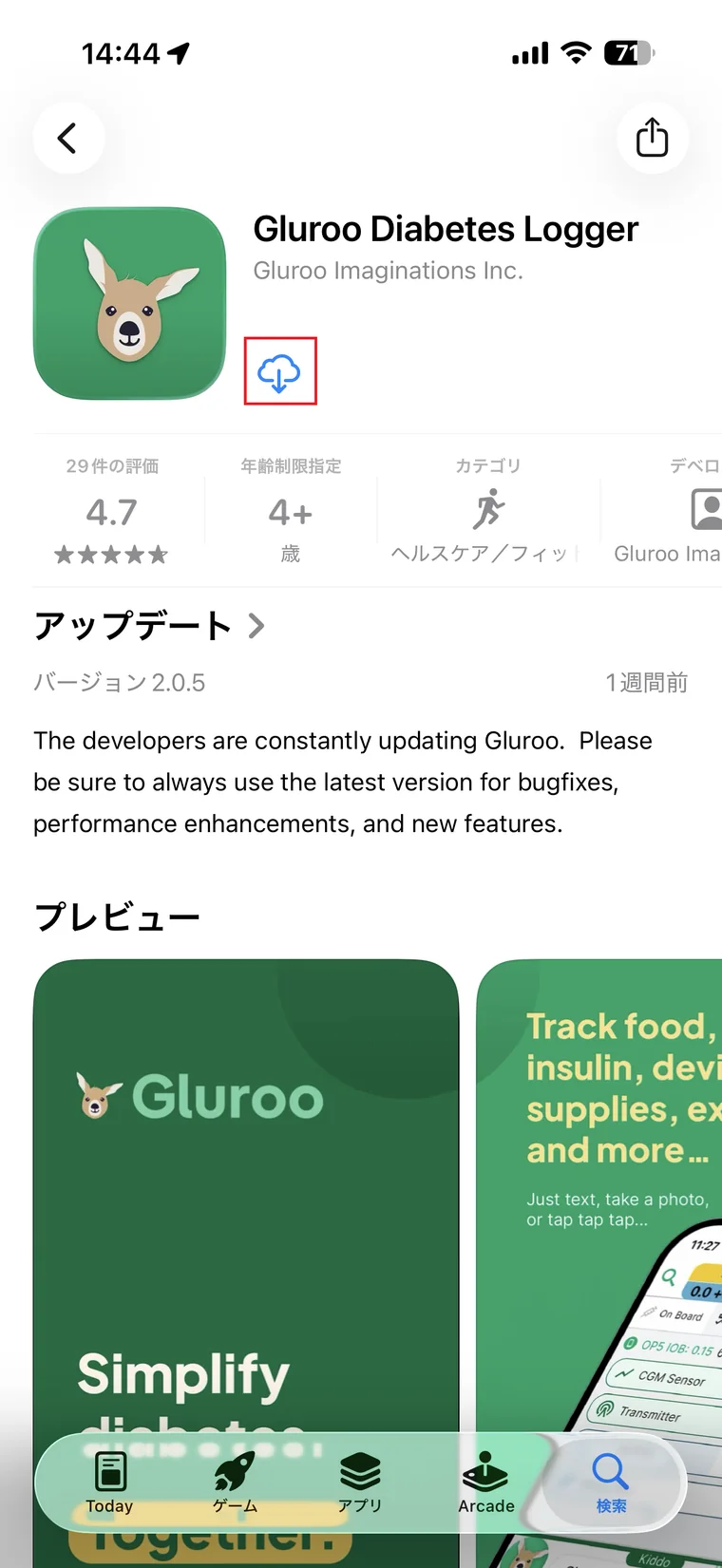
アプリ名と開発元を確認して入れます。 -
Gluroo初回設定 4 / 25
「始めましょう」を押します
初めて設定する場合は緑の「始めましょう」を押します。「I already have an account」は、以前作ったGlurooアカウントへ戻る方の入口です。
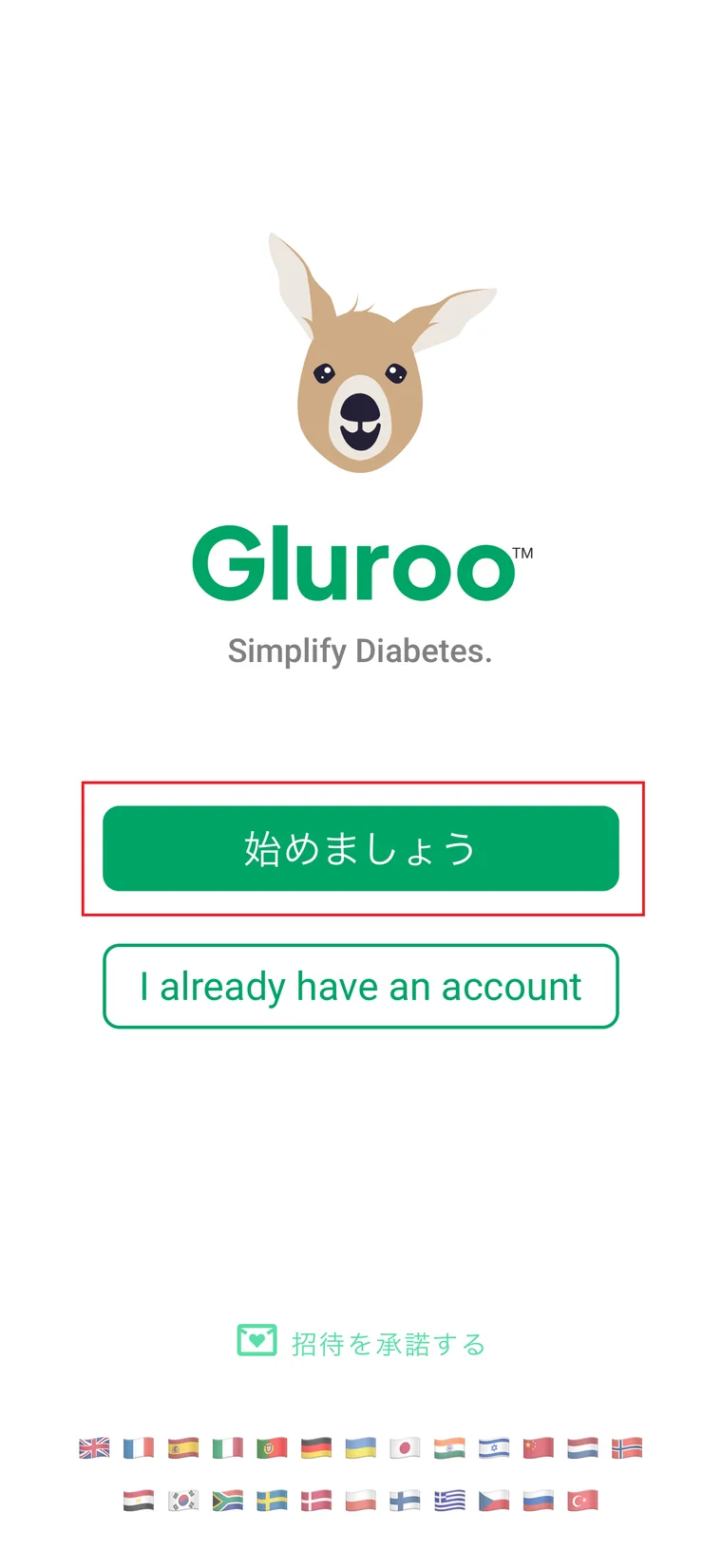
初めての方は「始めましょう」を押します。 -
Gluroo初回設定 5 / 25
誰のために使うか選びます
自分のデータを見る場合は「自分」を選びます。家族などを支えるために設定する場合は、実際の関係に合う項目を選びます。この先のプロフィールには、血糖データを表示する本人について入力し、「継続する」を押します。
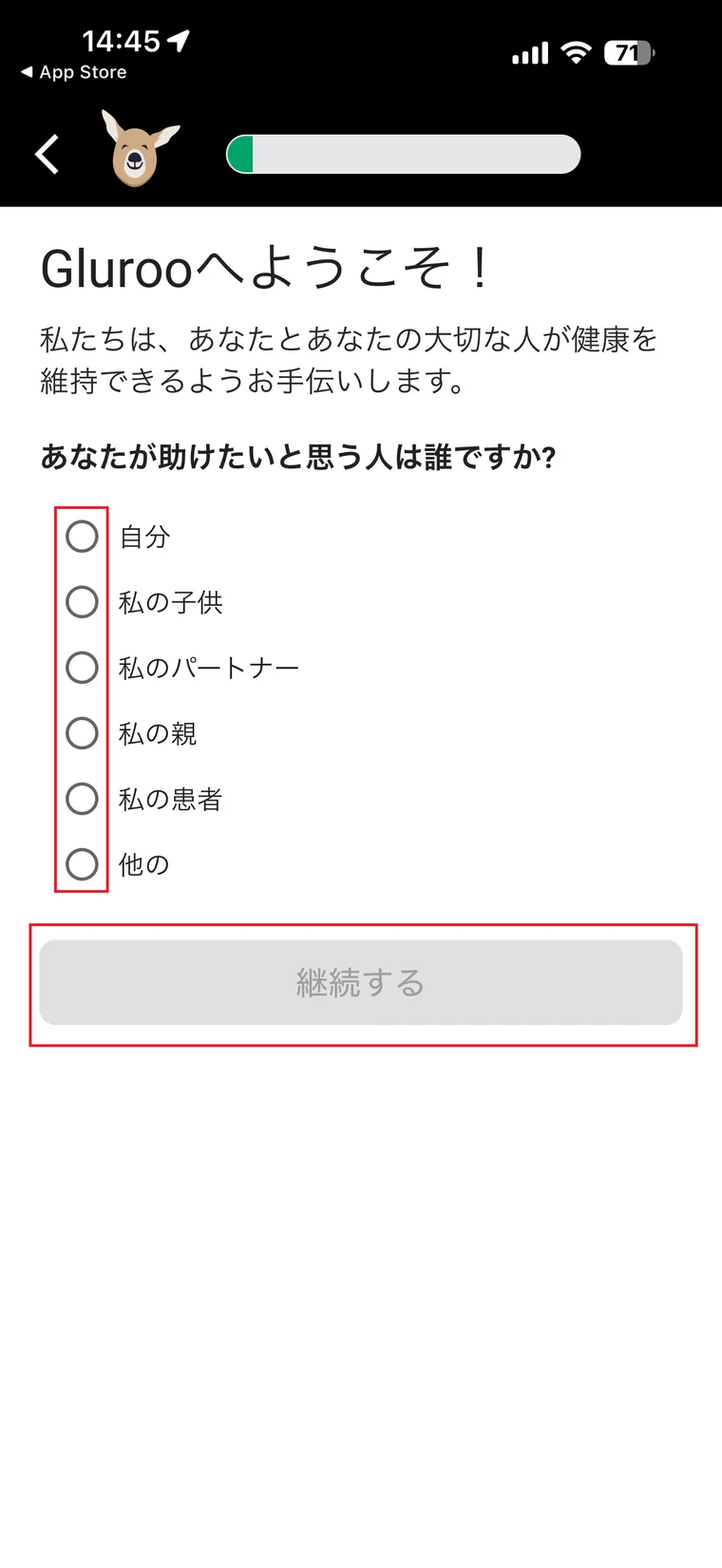
実際の使い方に合う項目を選びます。 -
Gluroo初回設定 6 / 25
プロフィールの必須項目を入力します
血糖データを表示する本人について、分かっている内容だけを入力します。分からない項目は推測せず、必須項目のため進めない時はいったん止めて、本人・家族・支援する人と確認してください。
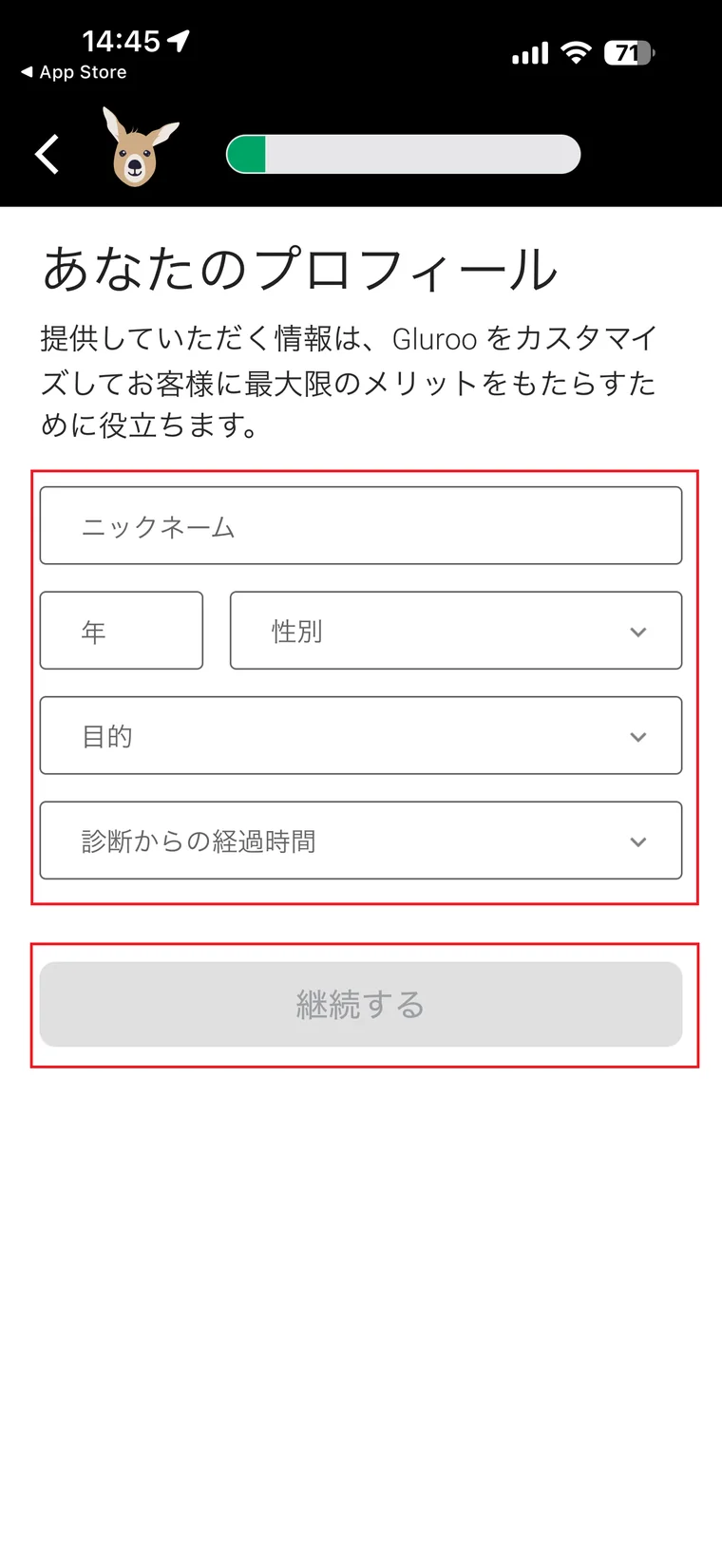
必須項目を確認して進みます。 -
Gluroo初回設定 7 / 25
利用目的を1つ以上選びます
当てはまる目的を1つ以上選びます。GlucoScopeへつなぐ準備では「データをすべて1か所で確認する」が近い選択肢です。選んだら「継続する」を押します。
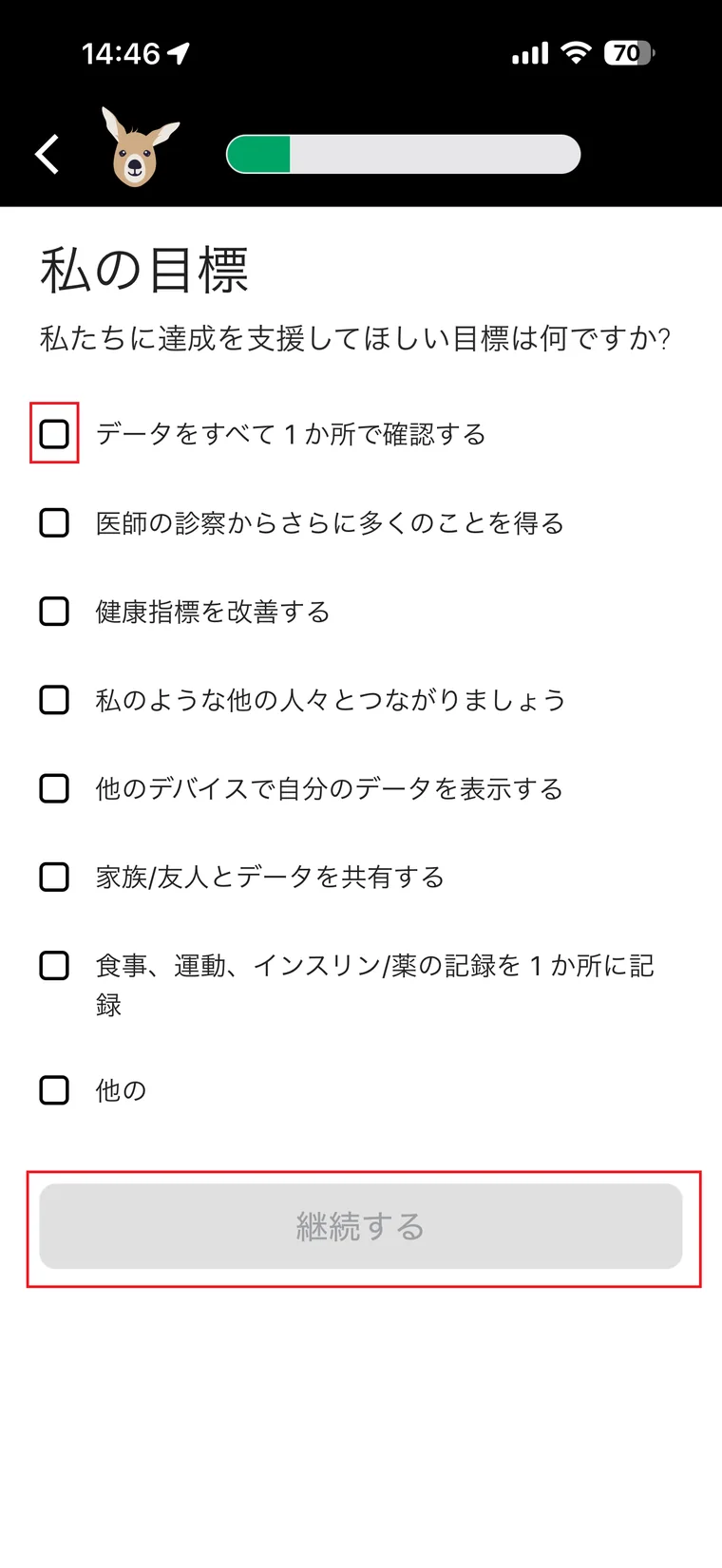
当てはまる目的を選びます。 -
Gluroo初回設定 8 / 25
連携サービスの案内を進みます
中央の別サービスを試す必要はありません。下の緑色の「Glurooの設定を続ける」を押します。
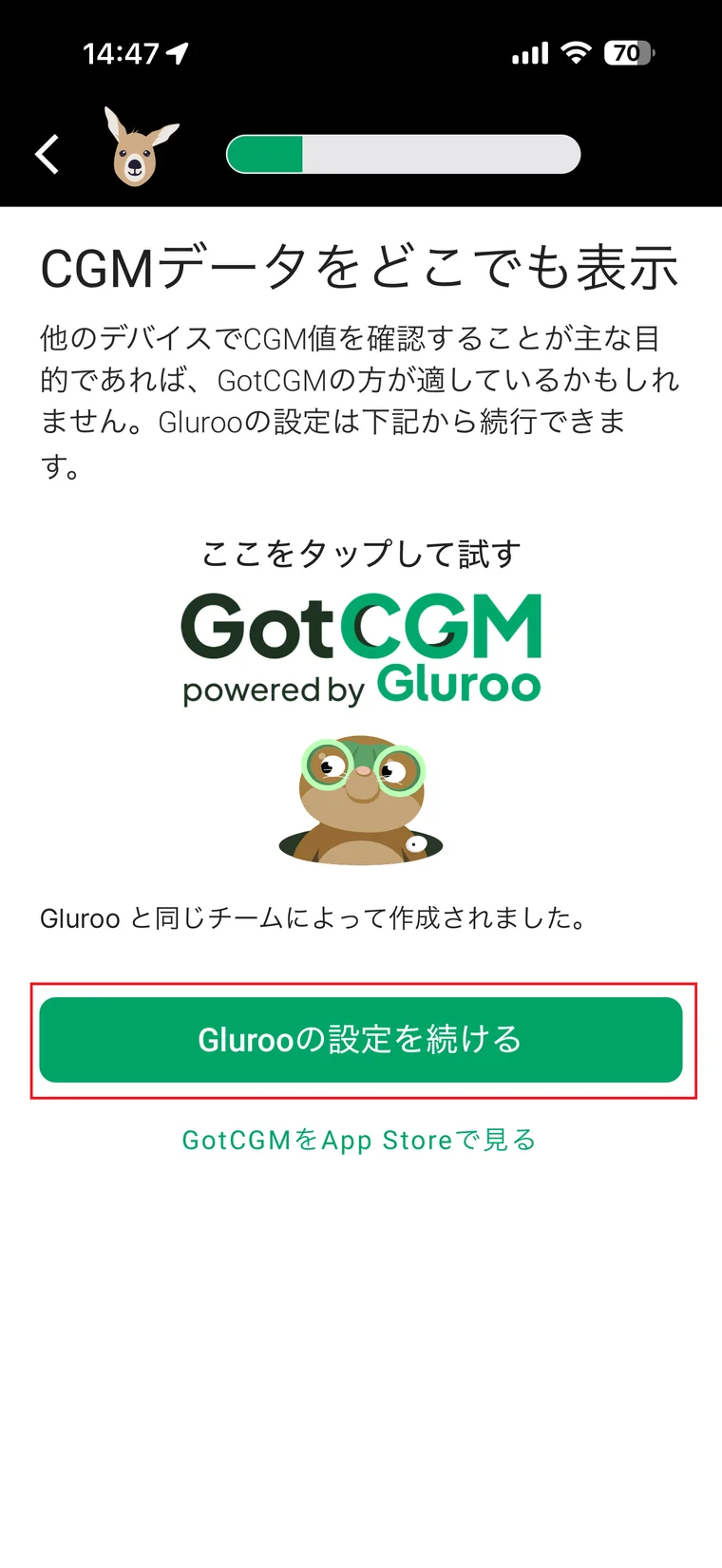
「Glurooの設定を続ける」を押します。 -
Gluroo初回設定 9 / 25
通知の案内を進みます
この画面では「通知をオンにする」を押すと、次にiPhoneの確認画面が出ます。通知設定はあとからiPhoneの設定で変更できます。
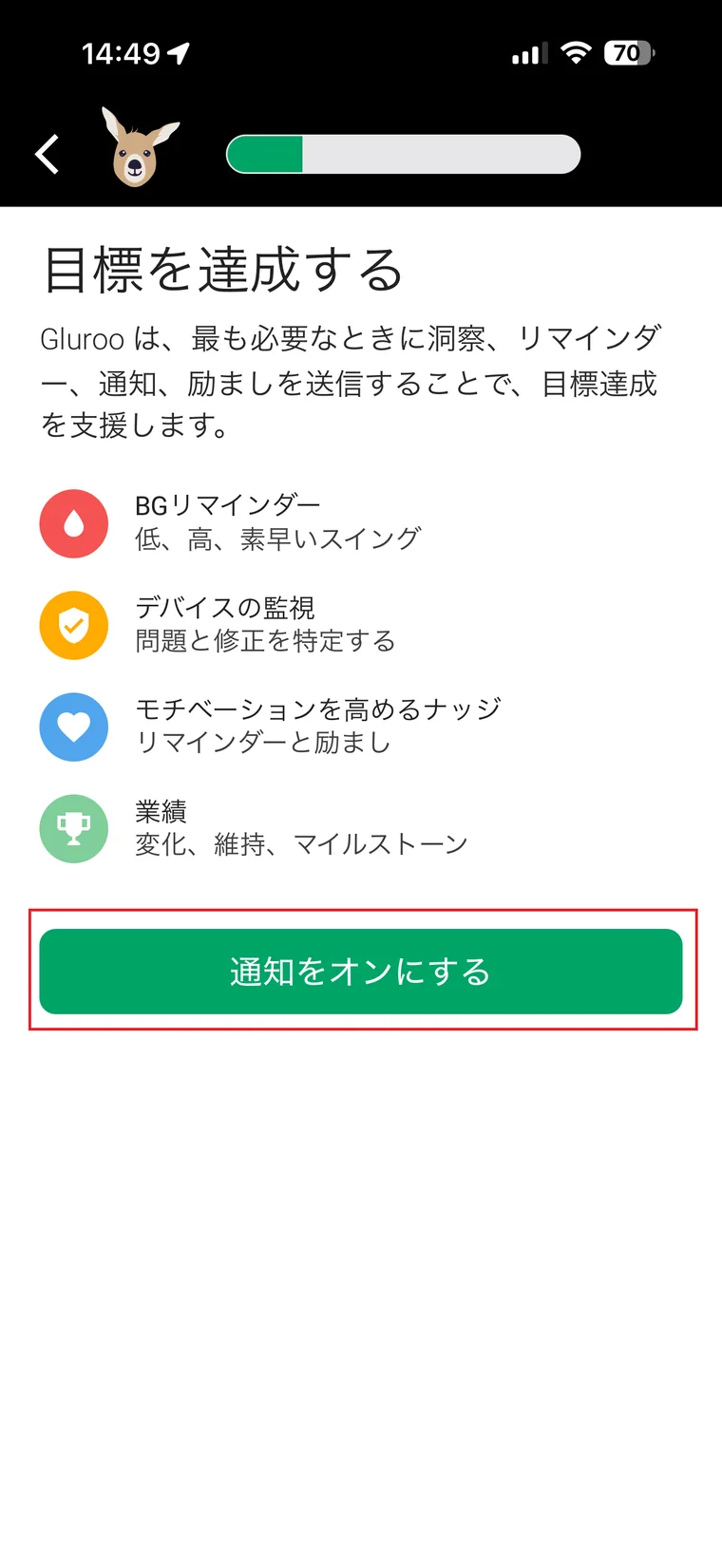
通知の案内を確認して進みます。 -
Gluroo初回設定 10 / 25
iPhoneの通知許可を選びます
通知を受け取る場合は「許可」を押します。受け取らない場合は「許可しない」でも初期設定は続けられます。どちらを選んでも、あとでiPhoneの設定から変更できます。
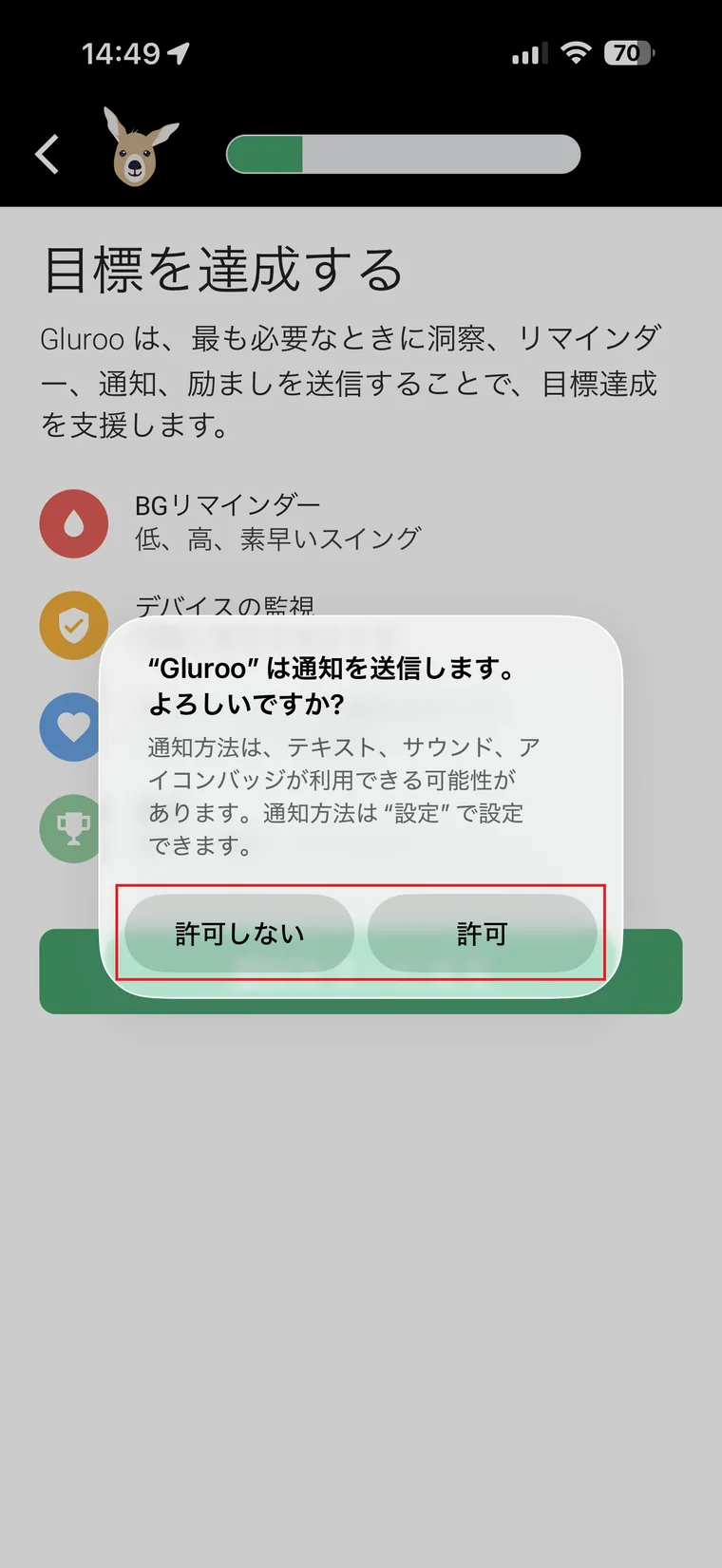
使い方に合う通知設定を選びます。 -
Gluroo初回設定 11 / 25
初回のCGM質問では、接続情報を入力しません
この画面はGlurooのバージョンで表示が異なります。この段階では「ナイトスカウトでDIY」を探さず、CGMのメールアドレスやパスワードも入力しません。「まだ決定中」など、あとから設定できる選択肢が表示された場合はそれを使って進みます。選べない・迷う場合はいったん止めてください。
Guardian用の初回画面は確認中ですG7・Libre用の赤枠画像は、誤案内を防ぐため表示していません。 -
Gluroo初回設定 12 / 25
MiniMed 780Gを実際に使っている場合だけ選びます
ポンプの質問が表示され、実際にMiniMed 780Gを使っている場合だけ、一覧の「Medtronic 780 G」を選びます。これはGlurooの初期プロフィール用の質問で、ポンプデータの接続や治療設定を変更する操作ではありません。
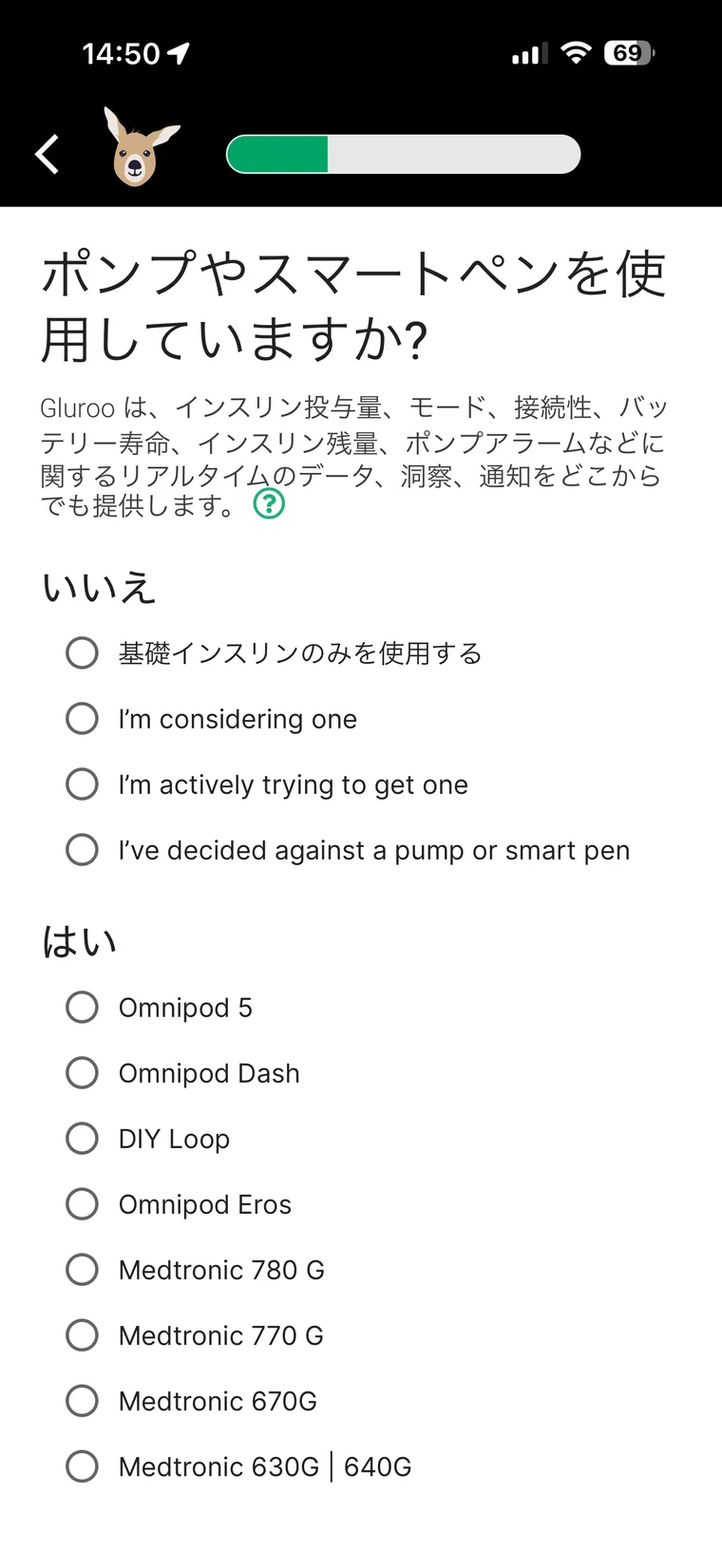
「Medtronic 780 G」が表示されている例です。画面が出ない場合は、そのまま次へ進みます。 -
Gluroo初回設定 13 / 25
ポンプの質問が出た方だけ、選んだ内容を確認します
実際に使っている機器と一致していることを確認し、「継続する」を押します。質問が表示されなかった場合は、このSTEPは飛ばします。G7・LibreガイドにあるInPenの画像はGuardianでは使いません。
使っていない機器は選びません「Medtronic 780 G」以外の機器を推測で選ばないでください。 -
Gluroo初回設定 14 / 25
インスリン設定は「Set up later」で進みます
この画面が表示された場合、炭水化物比率やISFなどの治療に関わる値はGlucoScopeとの接続には必要ありません。下の「Set up later」を押します。
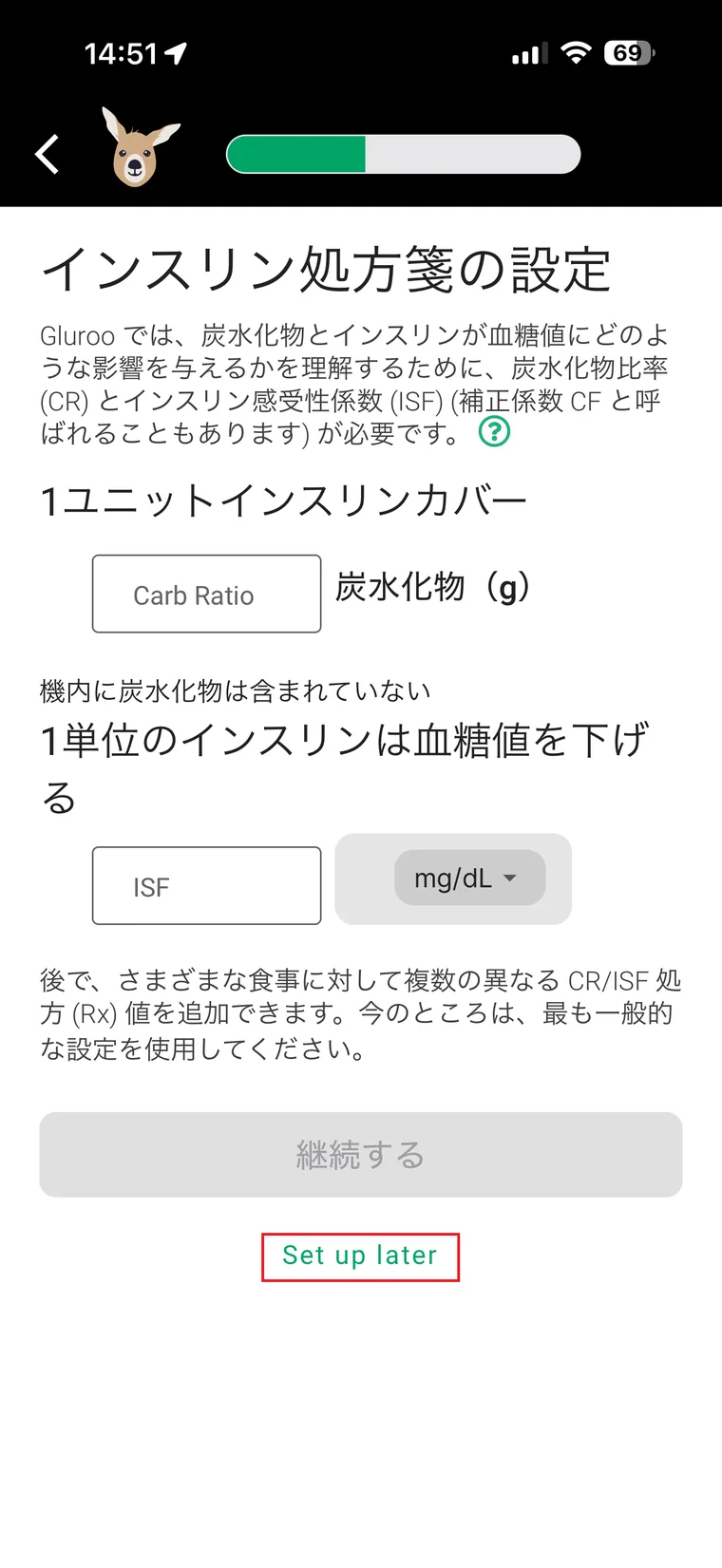
同じ画面が出た場合だけ「Set up later」を押します。 -
Gluroo初回設定 15 / 25
基礎インスリンのリマインダーをスキップします
この画面が表示された場合、GlucoScopeとの接続には必要ありません。「基礎リマインダーをスキップ」を押します。治療内容は変更しません。
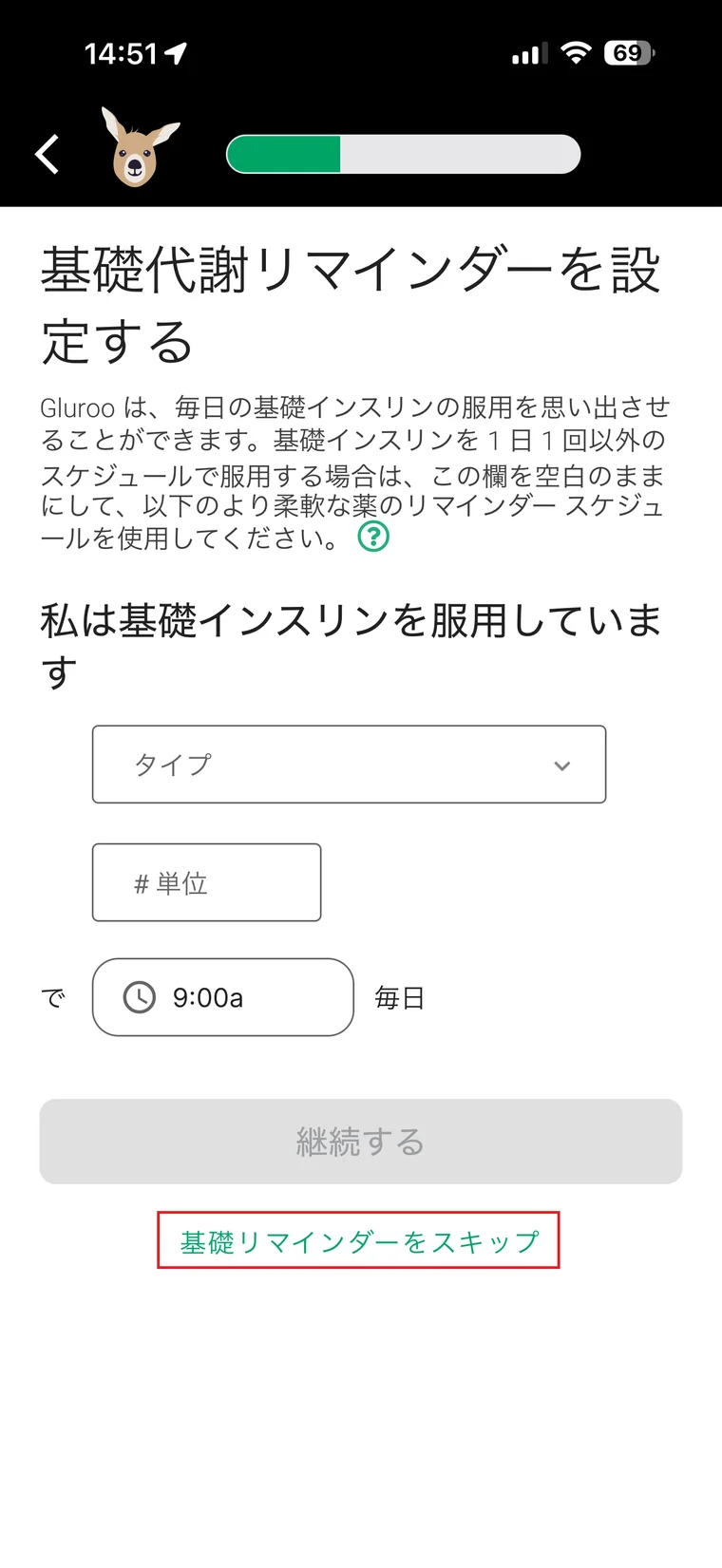
同じ画面が出た場合だけスキップします。 -
Gluroo初回設定 16 / 25
服薬リマインダーをスキップします
この画面が表示された場合、GlucoScopeとの接続には必要ありません。「スキップして後でやる」を押します。
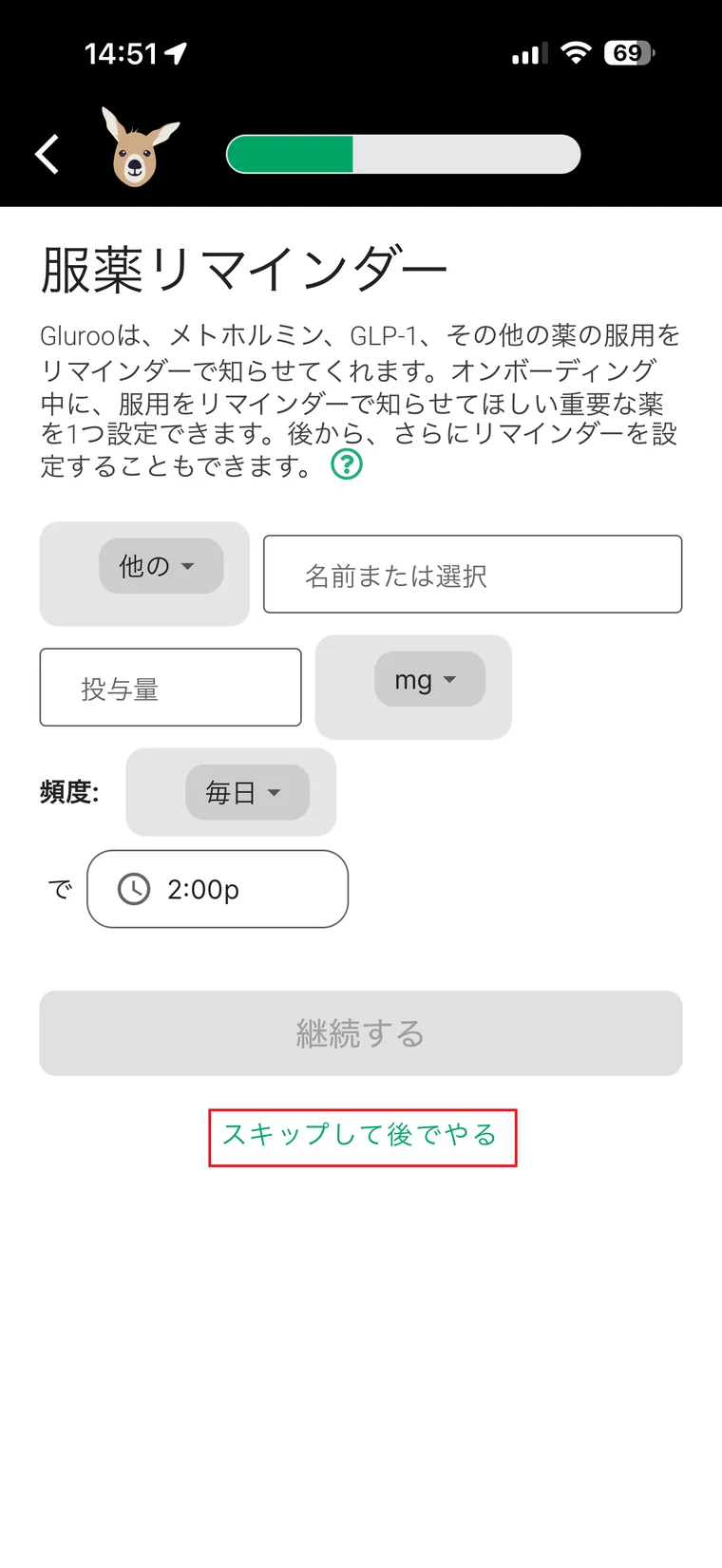
同じ画面が出た場合だけスキップします。 -
Gluroo初回設定 17 / 25
AppleまたはGoogleでログインします
次回も使えるログイン方法を選びます。AppleまたはGoogleのどちらでも構いません。
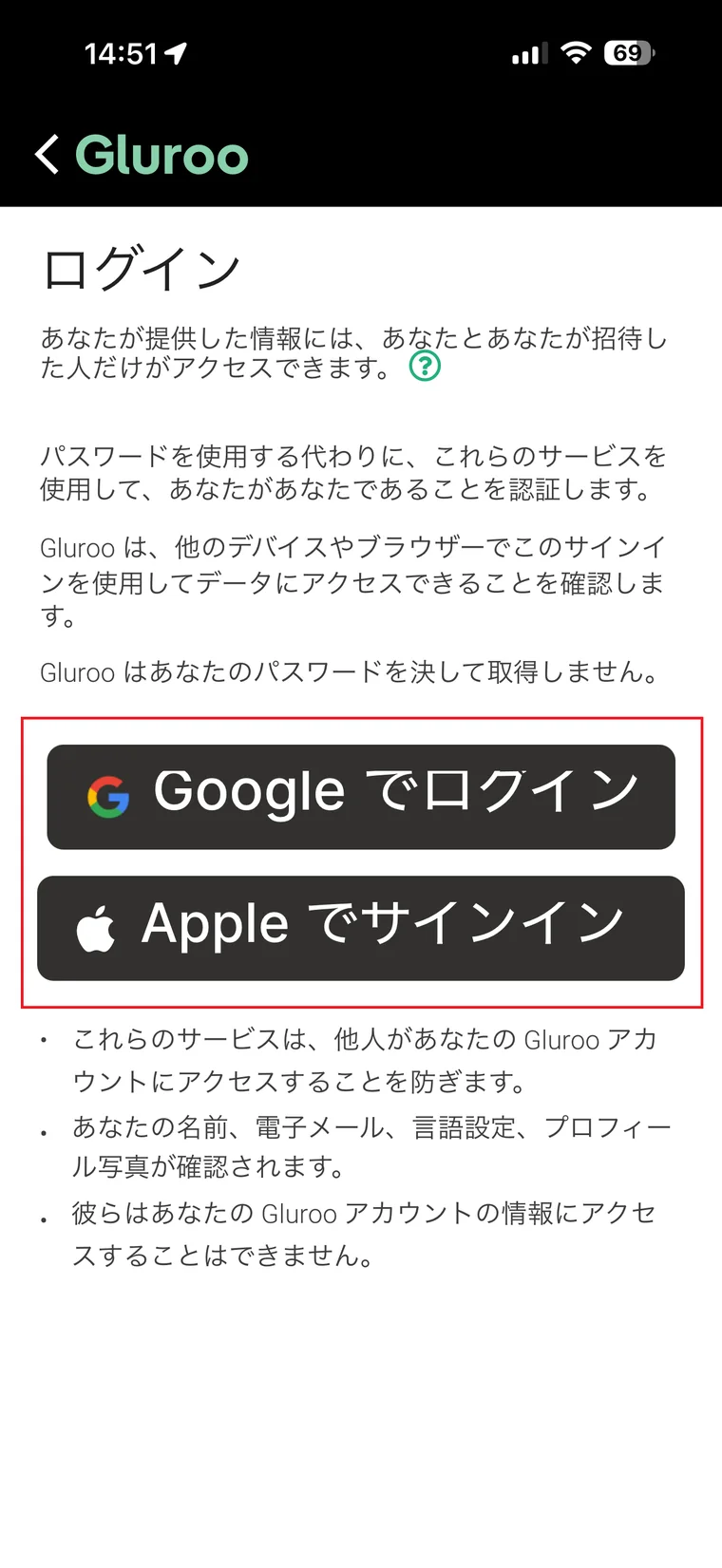
使うログイン方法を選びます。 -
Gluroo初回設定 18 / 25
「継続する」を押します
「アクセス確認済みです!」と表示されたら、緑の「継続する」を押します。
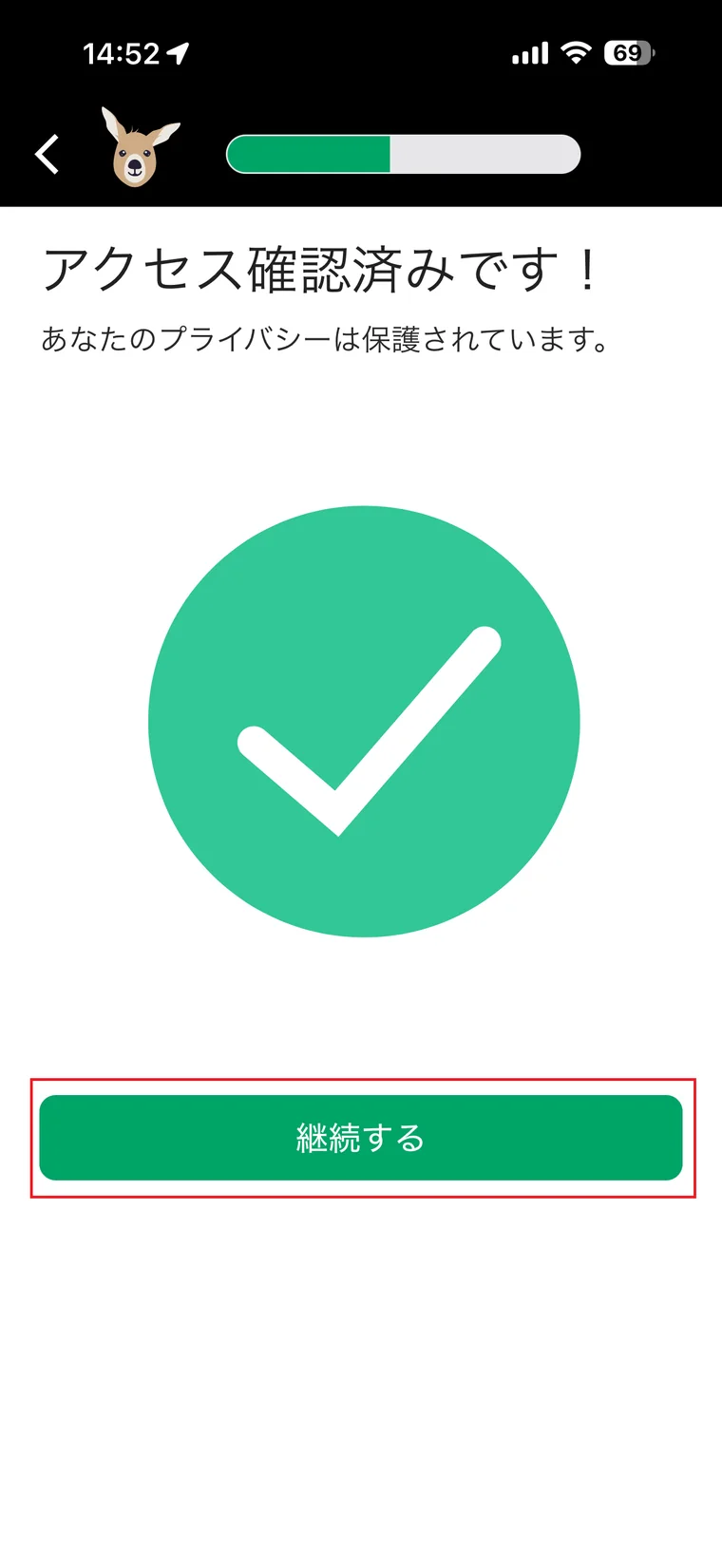
アクセス確認後に「継続する」を押します。 -
Gluroo初回設定 19 / 25
利用規約などを読みます
利用規約、プライバシーポリシー、医学的警告、健康データ処理の各項目を読みます。内容に同意できない場合はチェックせず、ここで設定を止めます。
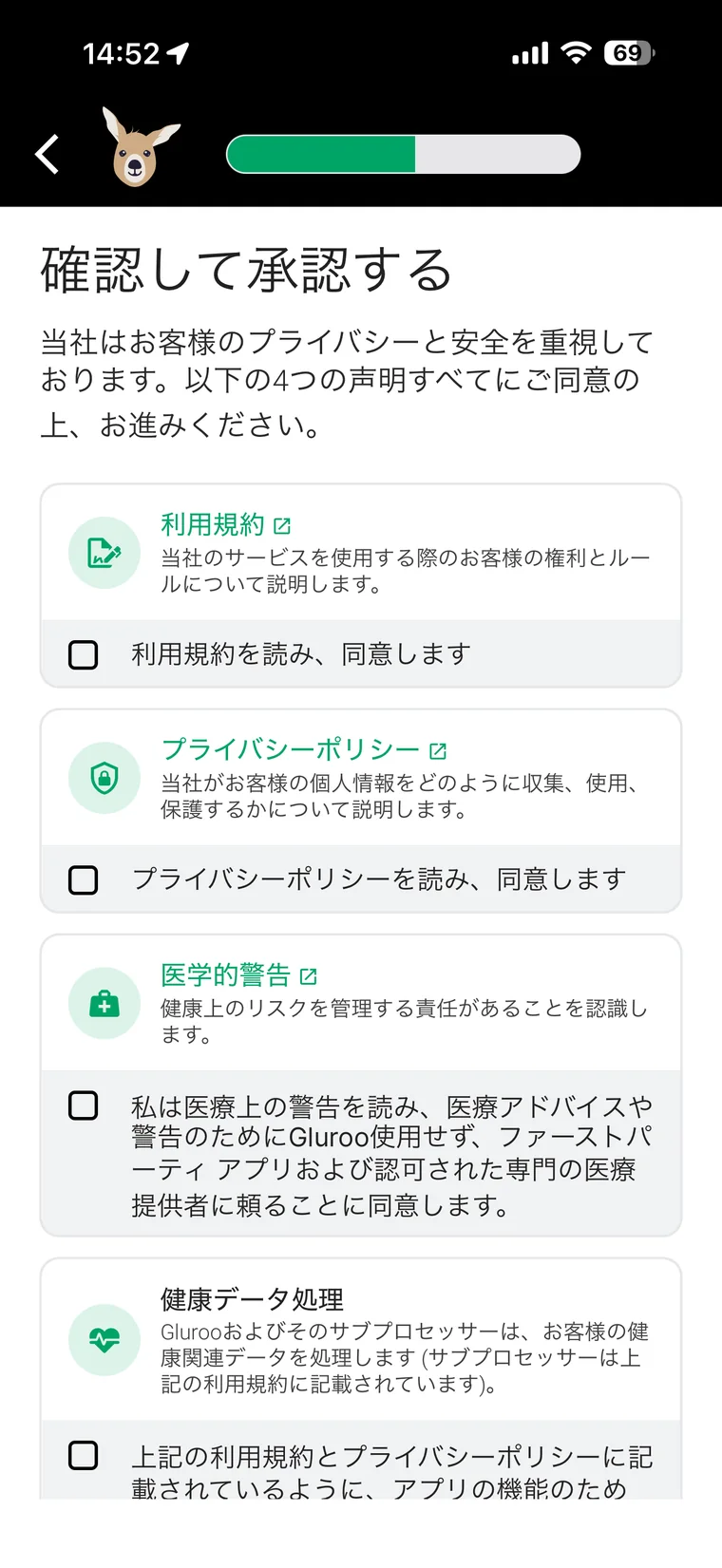
内容を読んでから次へ進みます。 -
Gluroo初回設定 20 / 25
同意できる項目にチェックして続けます
内容を確認して同意できる場合だけ各チェック欄をオンにし、「同意して続行」を押します。
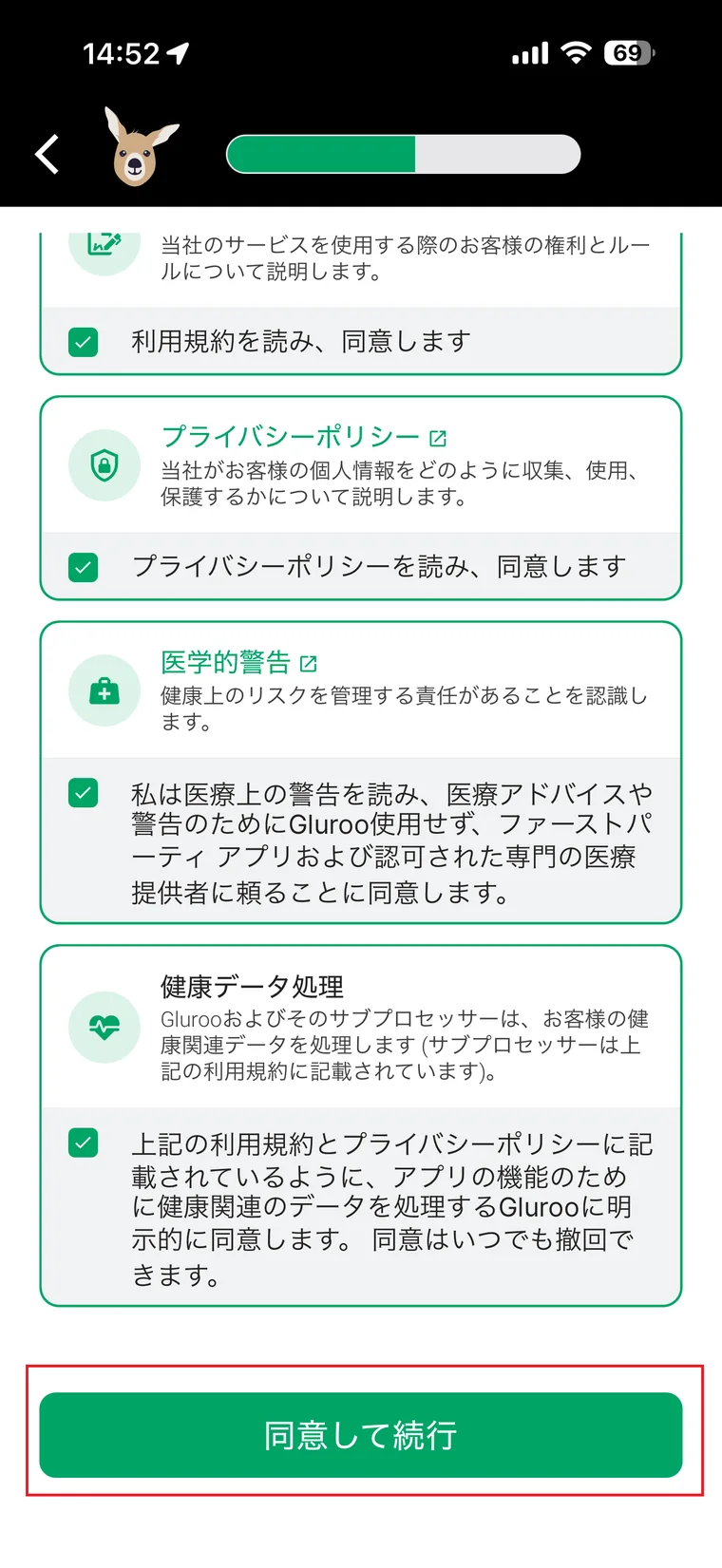
同意できる内容だけチェックします。 -
Gluroo初回設定 21 / 25
表示用のニックネームを確認します
必要に応じてプロフィール写真とニックネームを設定し、「継続する」を押します。
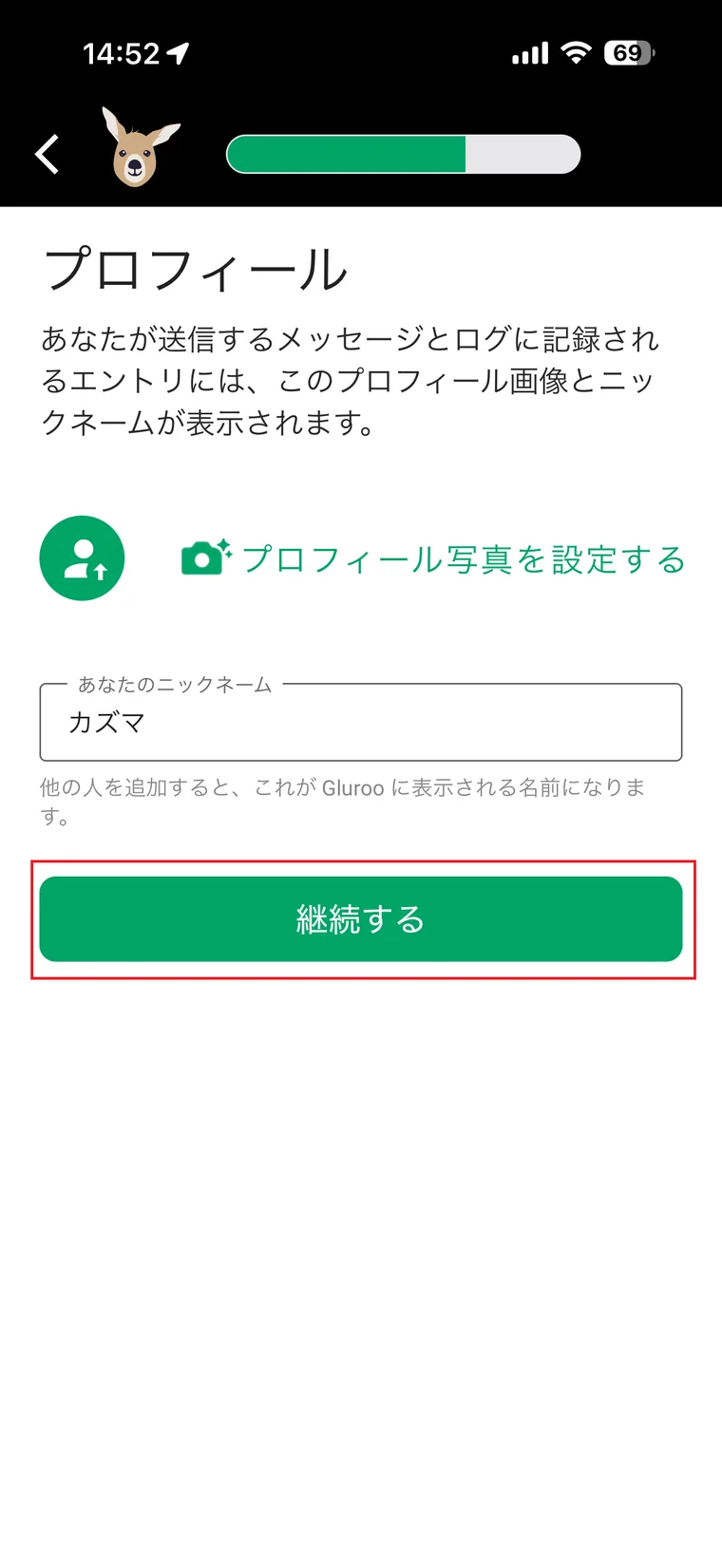
表示用のプロフィールを確認して進みます。 -
Gluroo初回設定 22 / 25
CGMの接続入力が出たら「これは後で行います」を押します
この画面が表示された場合、メールアドレスやパスワードは入力しません。「これは後で行います」を押します。Guardian MonitorからGlurooへの接続は、Glurooのホーム画面に着いたあとで設定します。
接続情報はまだ入力しませんG7・Libre用のログイン欄が写る画像は、誤案内を防ぐため表示していません。 -
Gluroo初回設定 23 / 25
Apple Healthは「今はスキップ」で進みます
この画面が表示された場合、GlucoScopeとの接続には必要ありません。「今はスキップ」を押します。あとからGlurooの設定で変更できます。
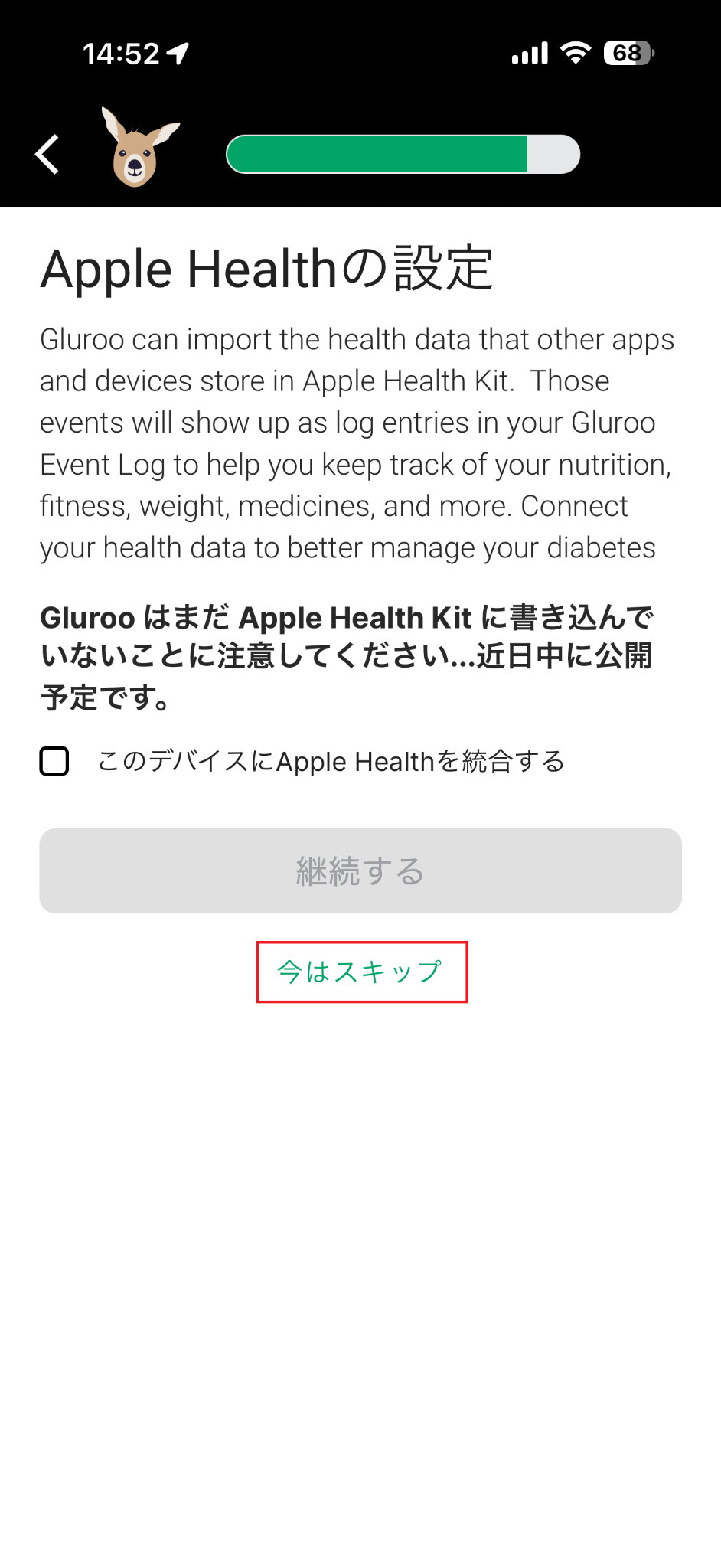
同じ画面が出た場合だけ「今はスキップ」を押します。 -
Gluroo初回設定 24 / 25
「準備完了!」で継続します
初回案内の最後です。緑の「継続する」を押してGlurooのホーム画面へ進みます。
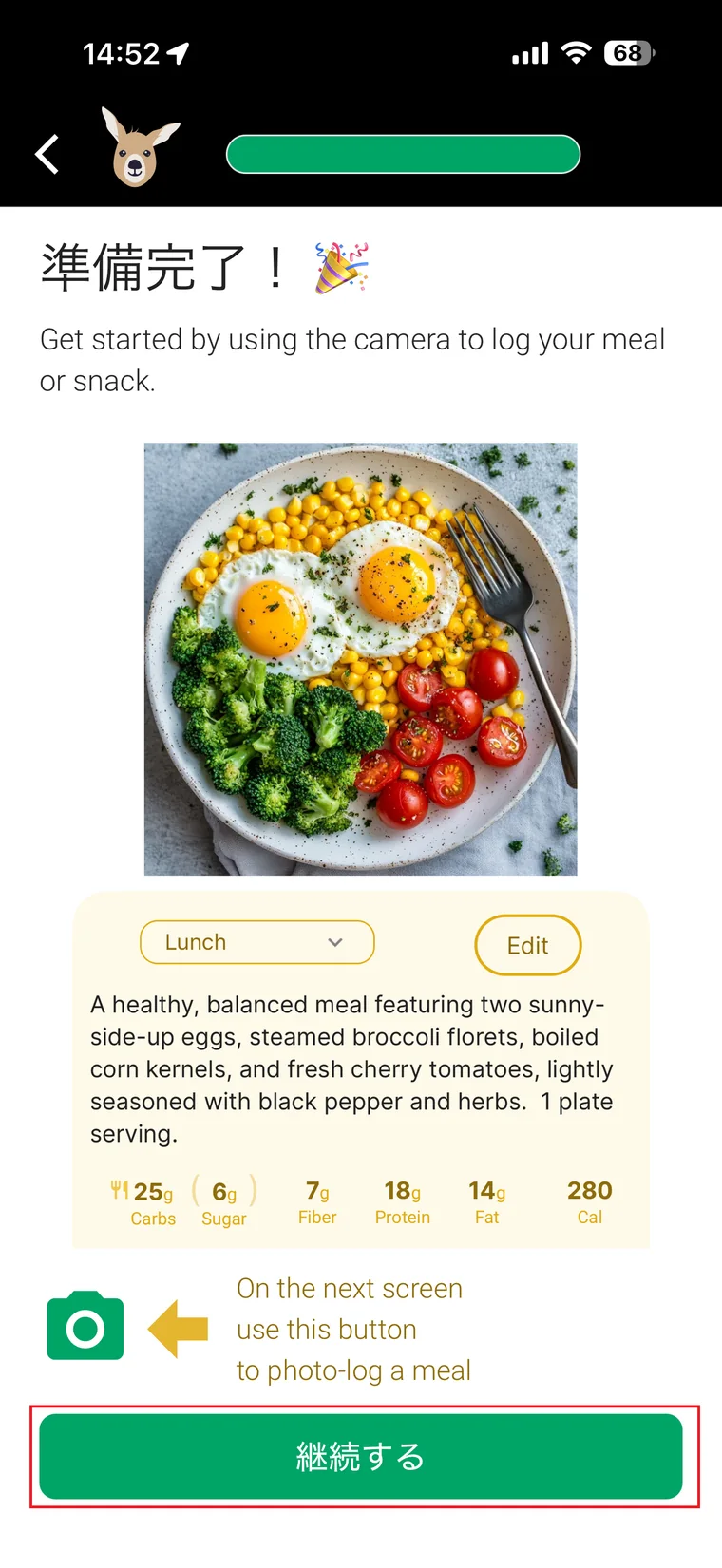
「継続する」を押してホーム画面へ進みます。 -
Gluroo初回設定 25 / 25
更新のお知らせを閉じます
「Glurooが新しくなりました!」と表示されたら「わかりました」を押します。この案内はアプリ更新後だけ表示されることがあります。
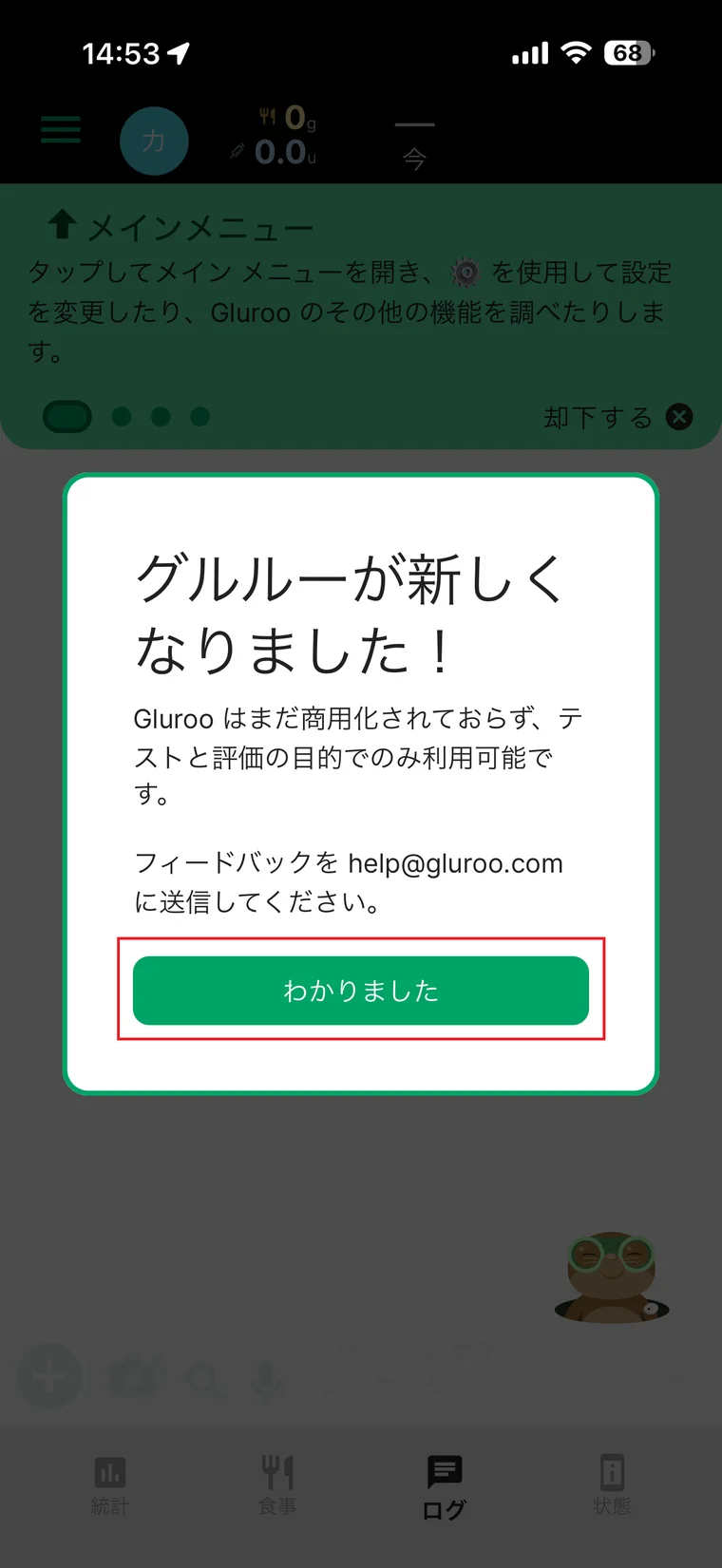
表示された場合だけ「わかりました」を押します。 ここを確認Glurooのホーム画面が開いたら、初回設定は完了です。
Guardian MonitorとGlurooの接続
2つのアプリをつなぎます
-
Guardian Monitorの「Preferences」を開きます
Guardian MonitorをCareLinkへ接続し、アプリ内に現在の血糖値が表示されていることを確認してから、画面下の「Preferences」を押します。表示名や画面の位置は、アプリ更新で変わる場合があります。
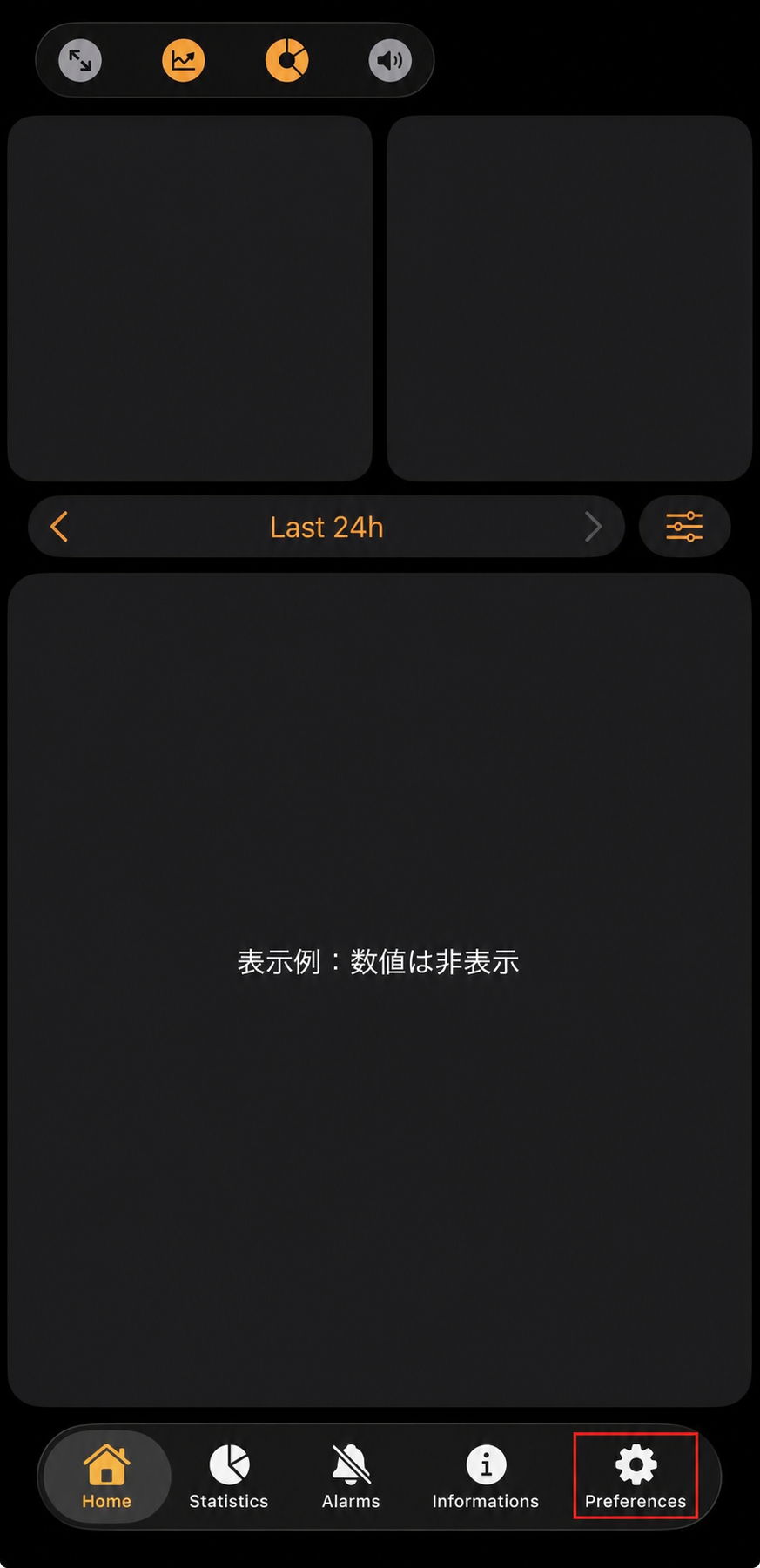
赤枠の「Preferences」を押します。公開用画像では血糖などの数値を隠しています。 -
Glurooのメニューから「設定」を開きます
Glurooを開き、左上の三本線を押します。メニューが開いたら、歯車の印がある「設定」を押します。
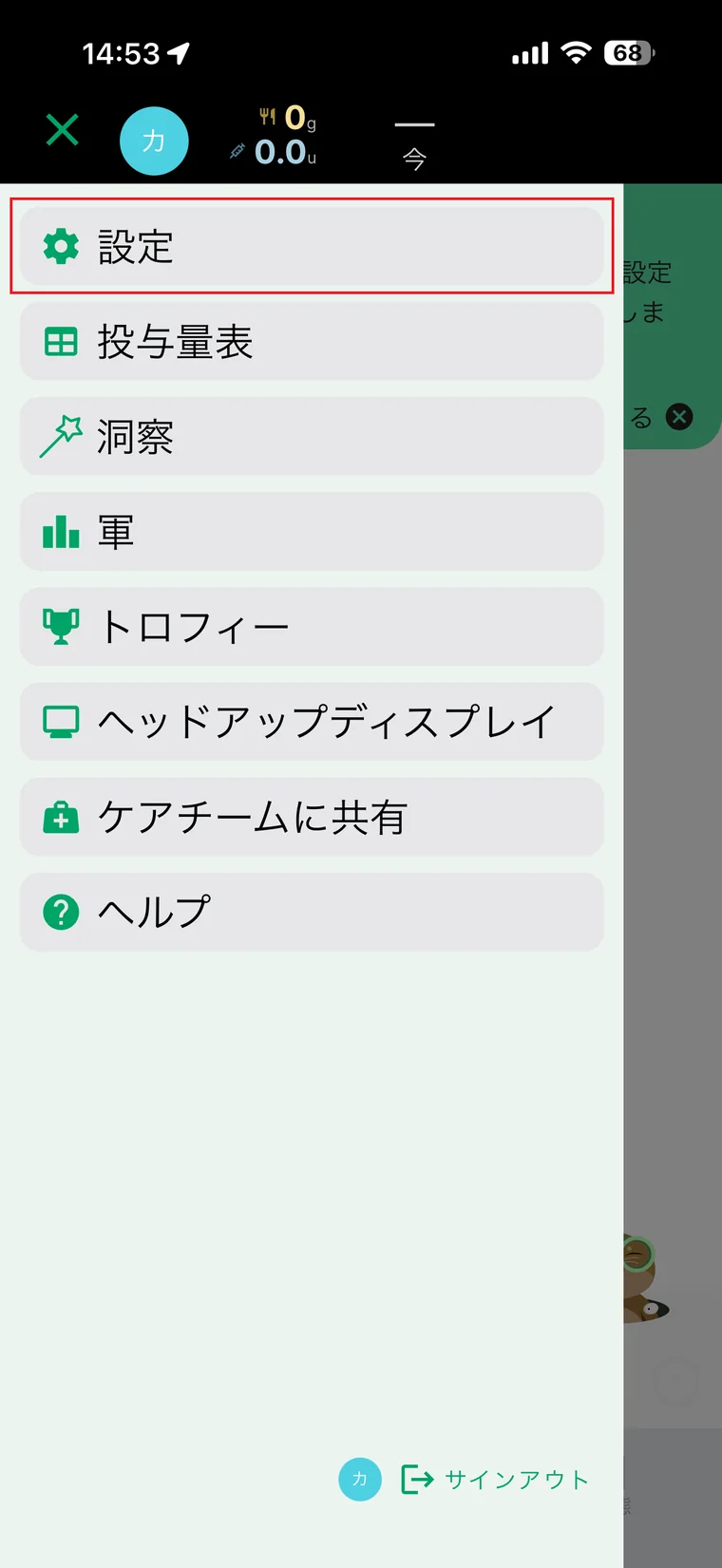
左上のメニューを開き、赤枠の「設定」を押します。 -
CGMで「ナイトスカウトでDIY」を選びます
設定画面の「CGM」を押し、一覧を下へ進めて「ナイトスカウトでDIY」を選びます。名前にGuardianと書かれた「Other (Stelo, Guardian, etc.)」ではありません。
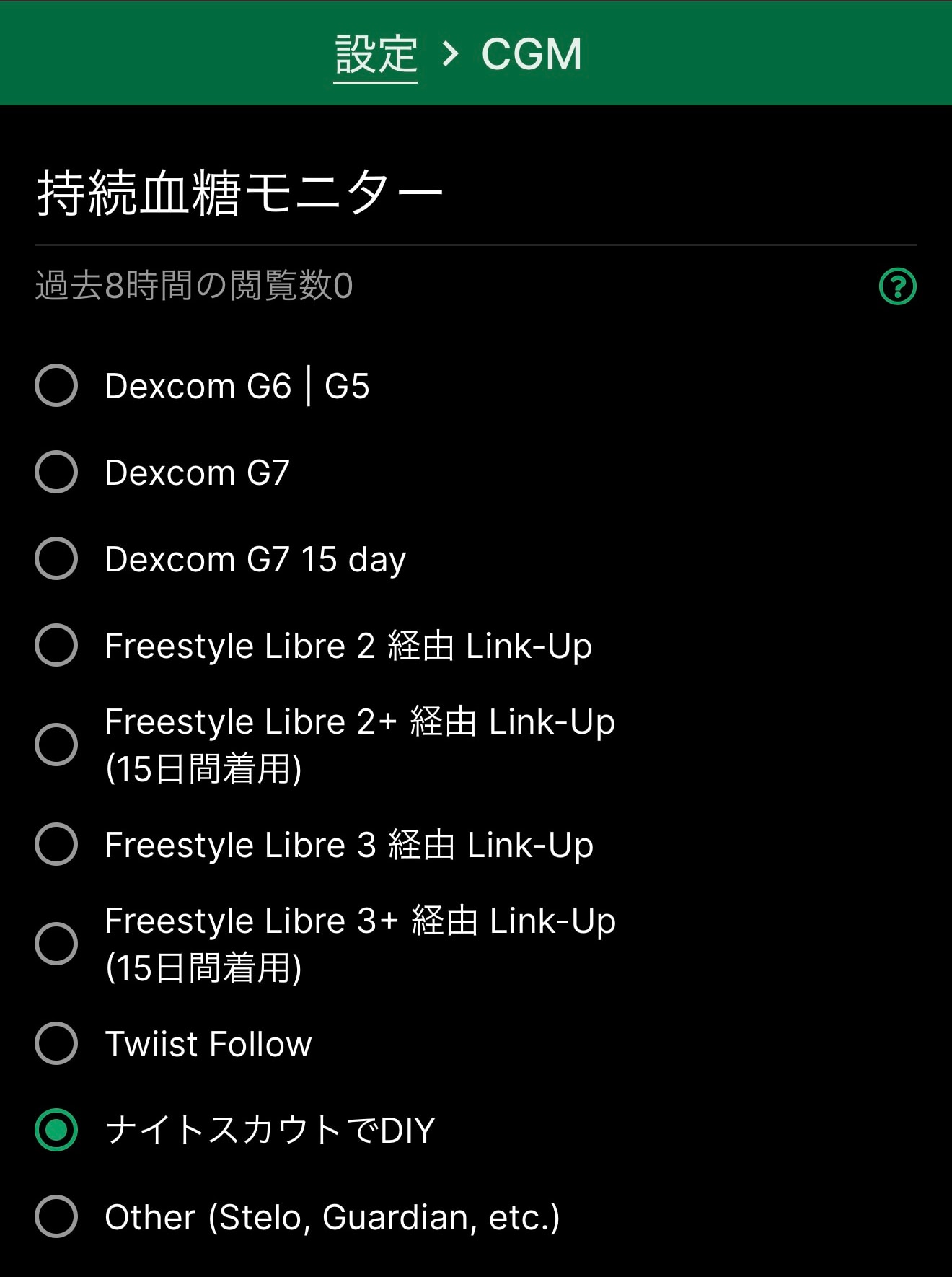
緑の丸が付いた「ナイトスカウトでDIY」を選びます。公開用画像では上部の個人表示を取り除いています。 -
「グルローグローバルコネクト」を開きます
設定画面へ戻って下へスクロールし、「グルローグローバルコネクト ナイトスカウト」を押します。
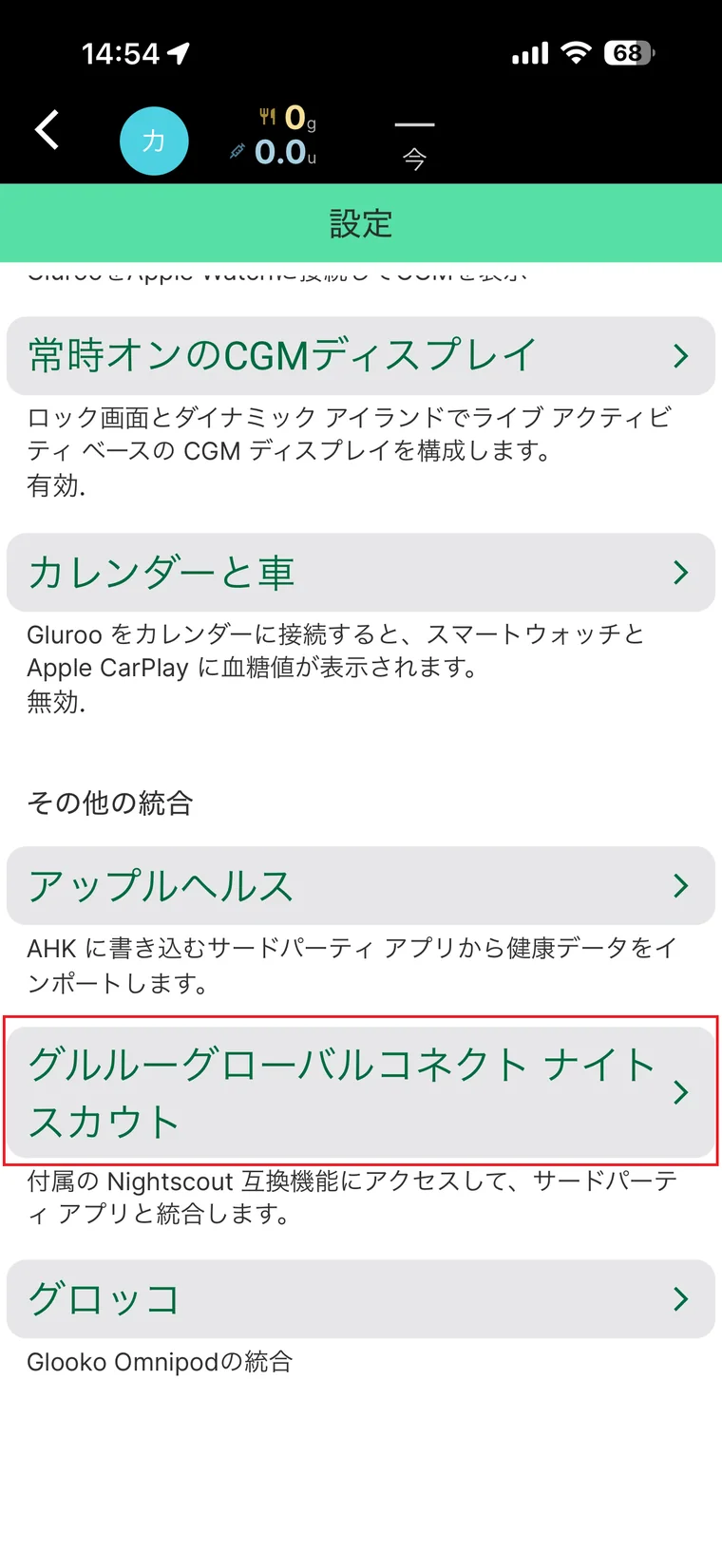
赤枠の「グルローグローバルコネクト ナイトスカウト」を押します。 -
上にある「コピー」を押します
Global Connectの画面が開いたら、上にある「コピー」を押します。コピーする形式の一覧が表示されます。
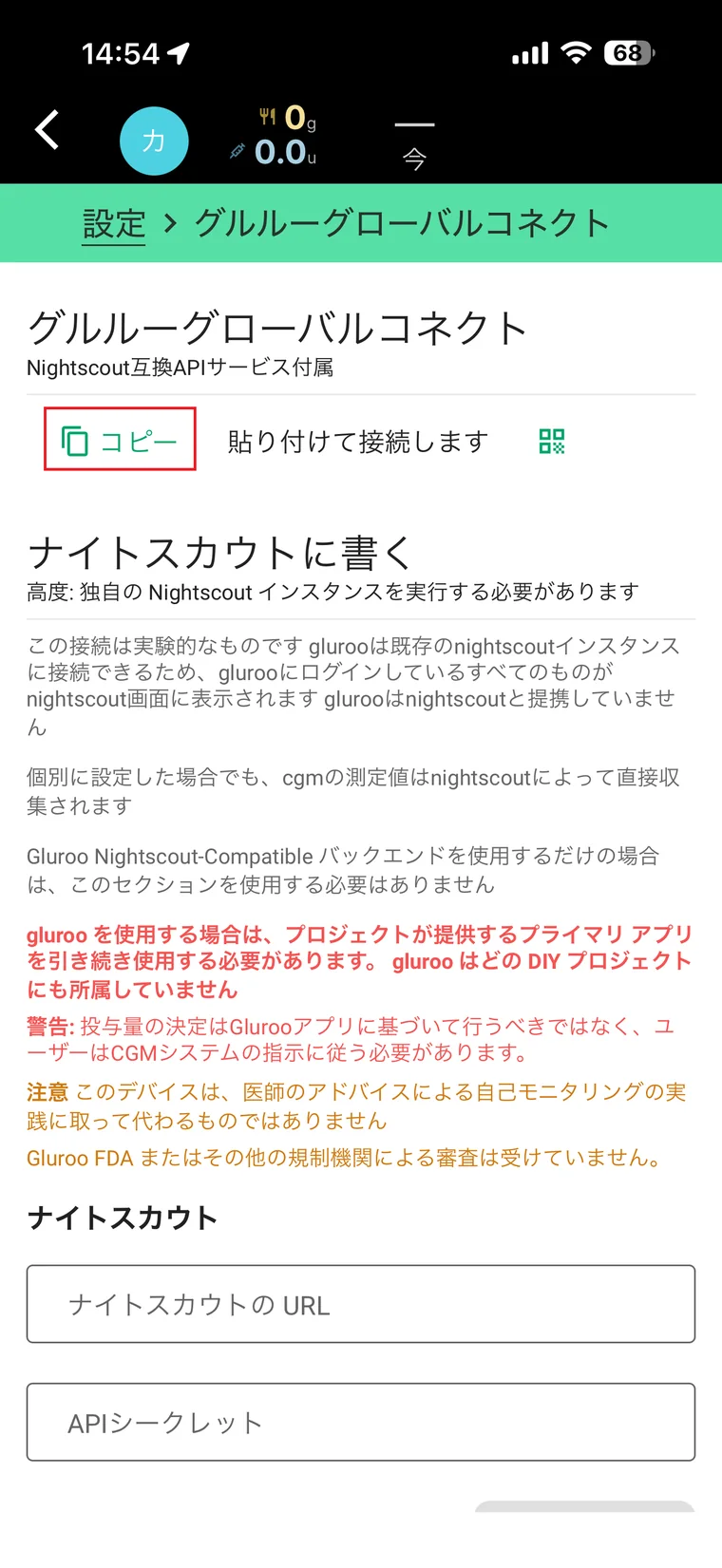
赤枠の「コピー」を押し、次の画面へ進みます。 -
コピー形式の一覧を閉じます
「JSON」「XDrip+」「Nightguard (iOS)」「Notes」の一覧が出ますが、Guardian Monitorではこの一覧を使いません。白い枠の外側を押して、元の画面へ戻ります。
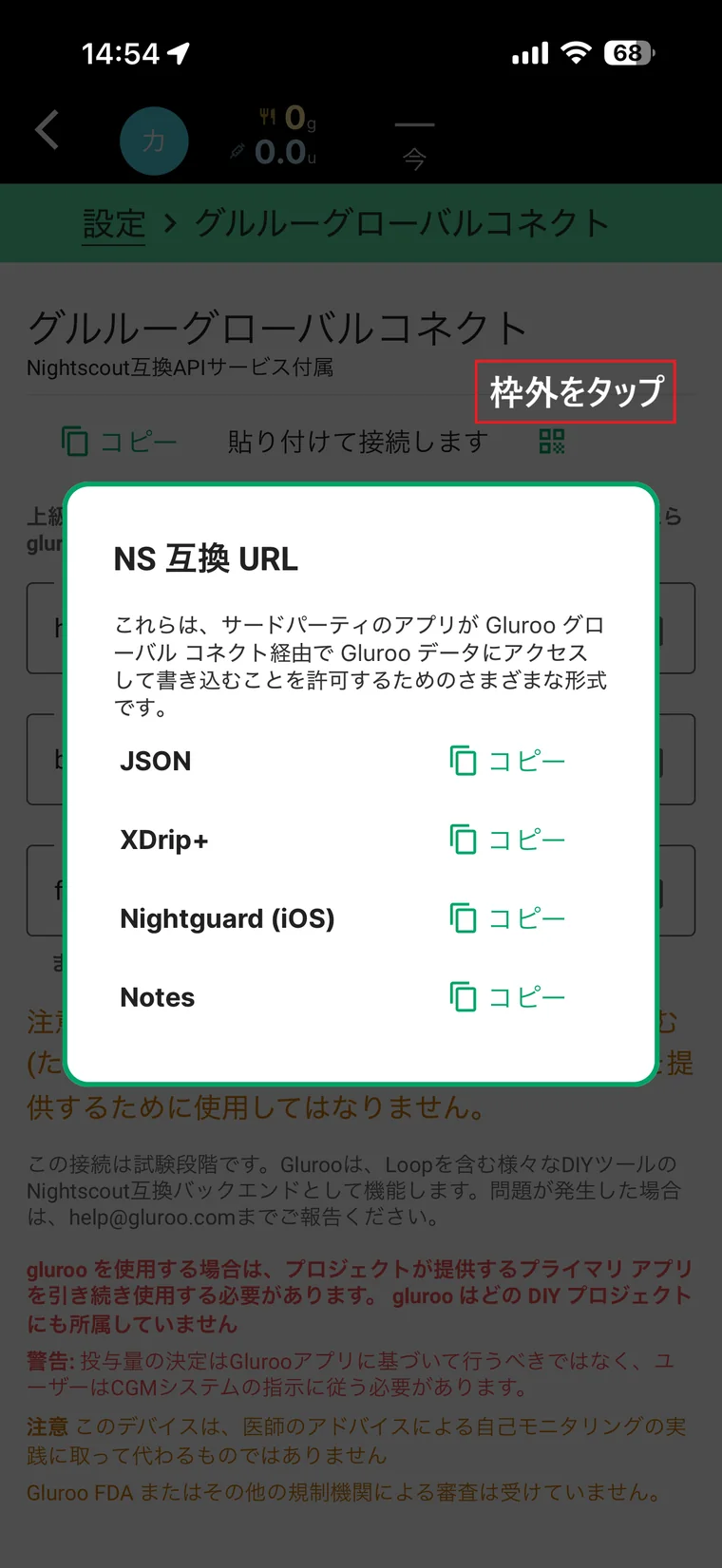
赤枠で示した白い枠の外側を押して閉じます。 -
まず「Nightscout URL」だけをコピーします
「Nightscout URL」の右端にある、重なった四角を押します。まだ「API Secret Token」はコピーしません。iPhoneでは次にコピーした内容へ入れ替わるため、1項目ずつGuardian Monitorへ貼り付けます。
この2つは秘密の接続情報ですスクリーンショット、LINE、メール、SNSへ載せず、ご自身のGuardian MonitorとGlucoScopeへだけ貼り付けてください。
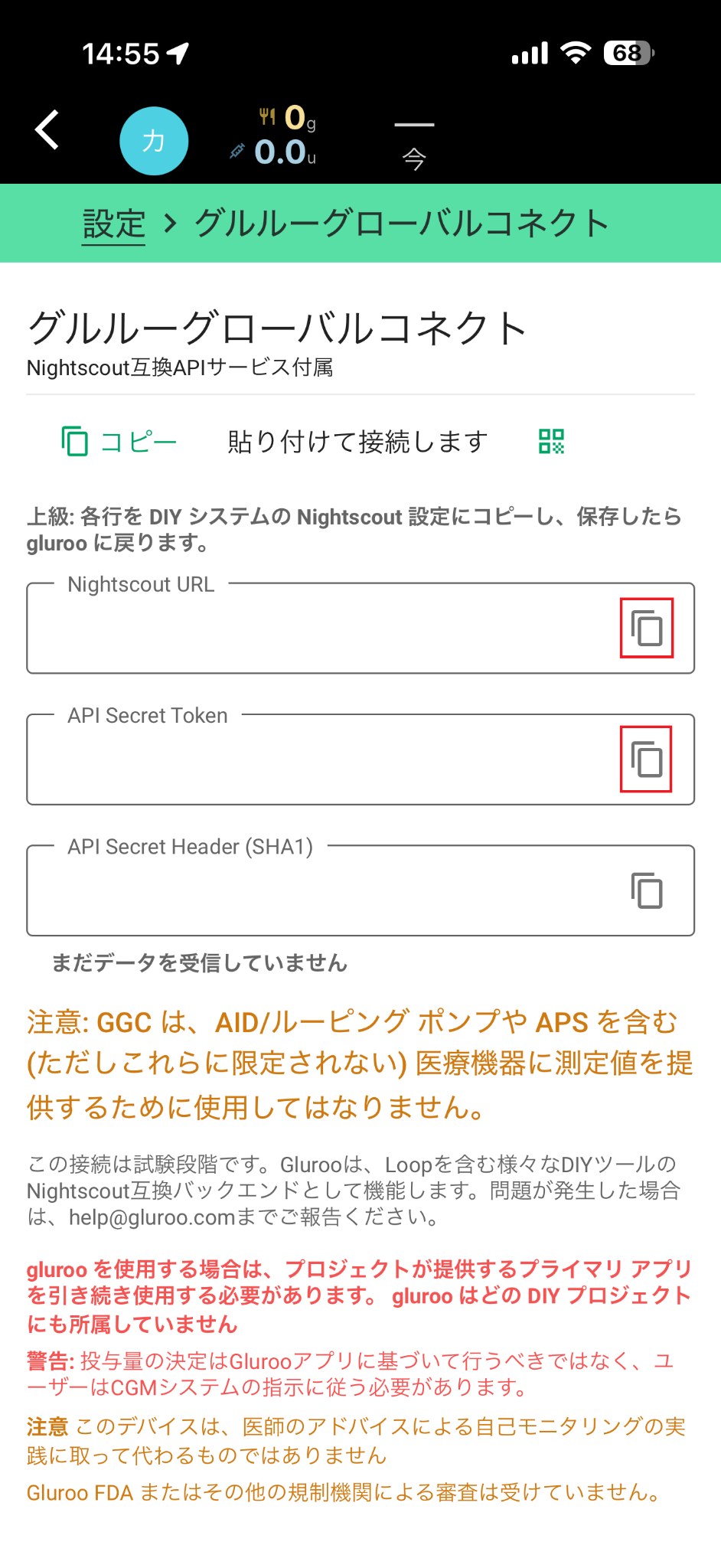
最初に、上側の「Nightscout URL」だけをコピーします。公開用画像では秘密の値を隠しています。 -
Guardian MonitorのURL欄へ貼り付けます
Guardian Monitorへ戻り、Preferencesの「Nightscout」を開きます。「URL」の欄へ、いまコピーしたNightscout URLをそのまま貼り付けます。まだ「Turn on sync」は押しません。
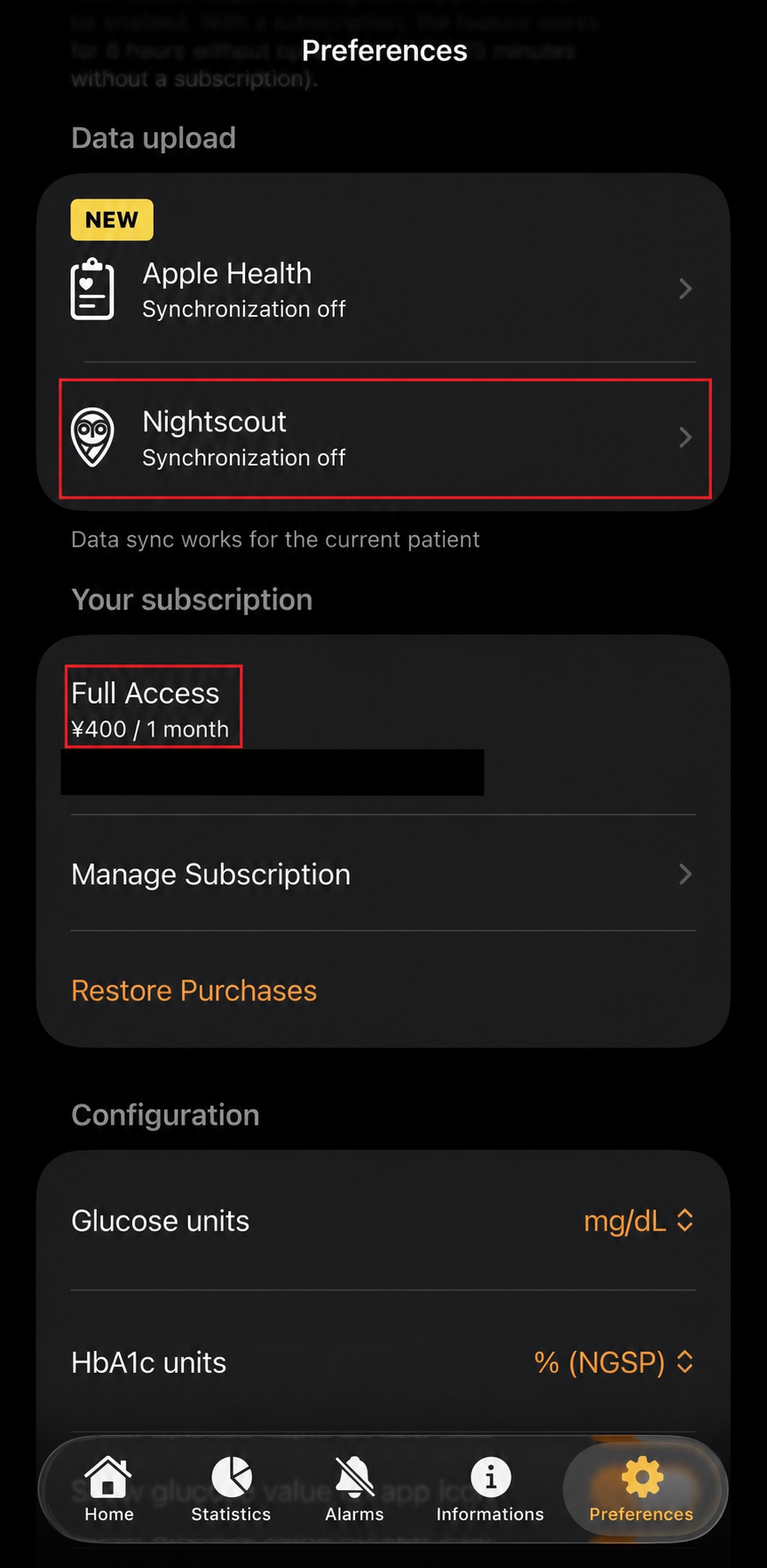
「Nightscout」を押します。画像の料金は撮影時の表示例です。最新の料金と条件はアプリ内で確認してください。 -
Glurooへ戻り、「API Secret Token」をコピーします
GlurooのGlobal Connect画面へ戻り、今度は「API Secret Token」の右端にある、重なった四角を押します。「API Secret Header (SHA1)」は使いません。
次に、下側の「API Secret Token」だけをコピーします。 -
Guardian MonitorのSecret API Key欄へ貼り付けます
Guardian Monitorへ戻り、「Secret API Key」の欄へAPI Secret Tokenをそのまま貼り付けます。URLとSecret API Keyの両方が入ったことを確認してから、「Turn on sync」を押します。
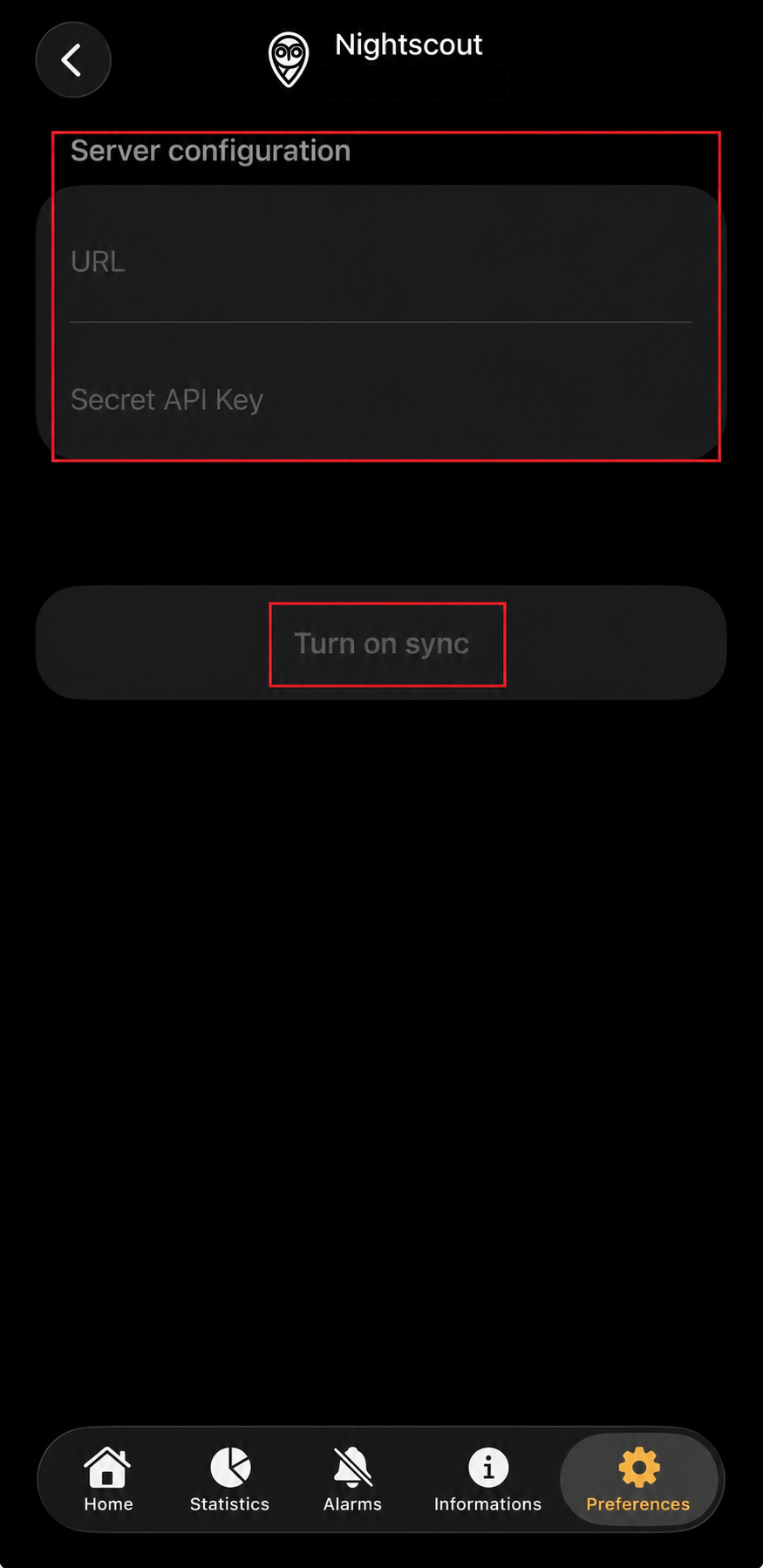
2項目がそろったら「Turn on sync」を押します。公開用画像では氏名を隠しています。 -
バックグラウンド更新をオンにします
Guardian Monitorのオプションでバックグラウンド更新をオンにすると、アプリを前面で開いていない間もGlurooへ更新されやすくなります。通信状況やiPhoneの省電力状態により、反映が遅れることがあります。
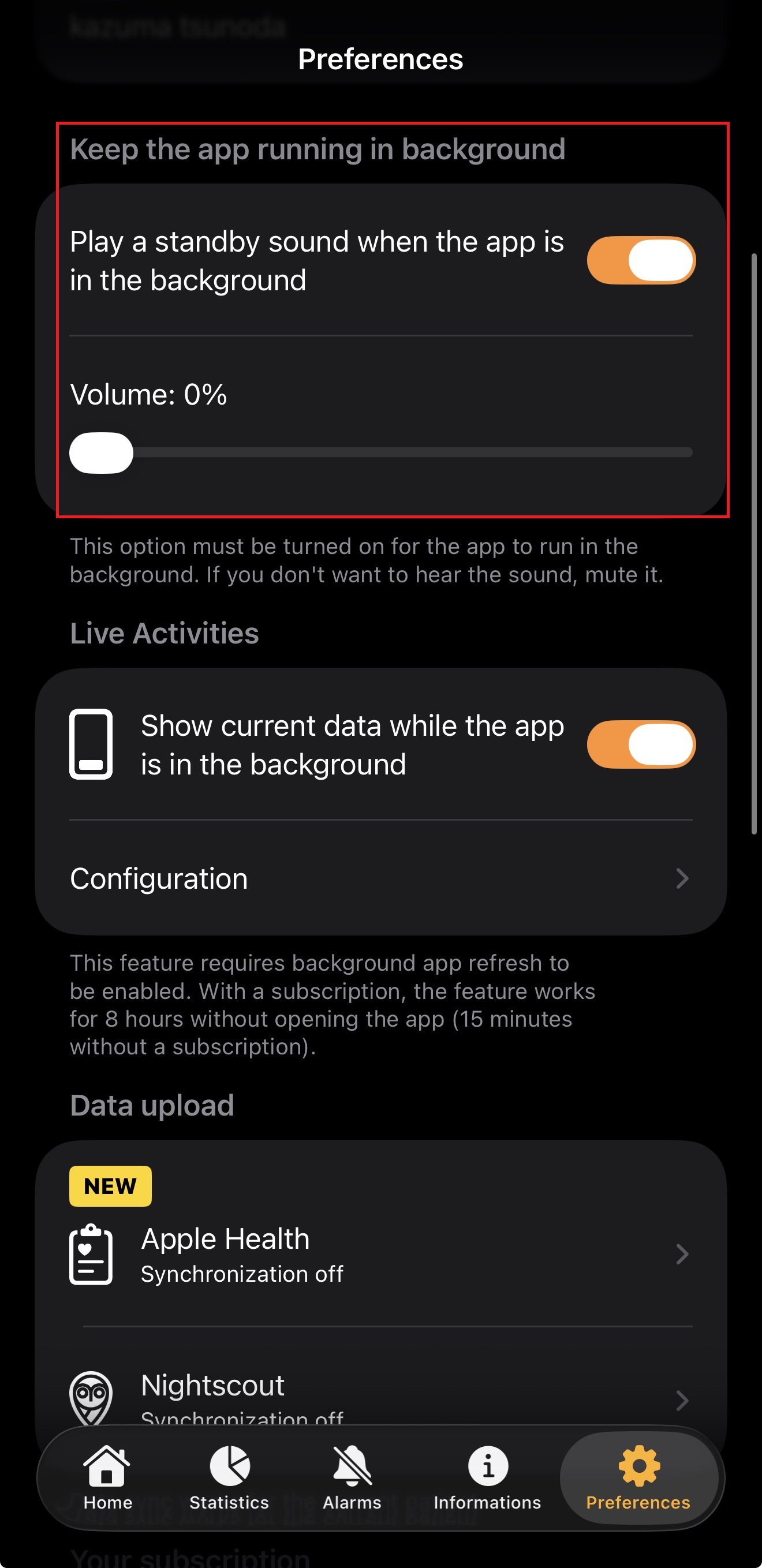
使い方に合うバックグラウンド更新を選びます。通信状況などにより更新が遅れる場合があります。 -
Glurooで複数回の更新を確認します
Glurooに現在の血糖値とグラフが表示され、1回だけでなく複数回続けて更新されることを確認します。
すでに別のNightscoutへ送っている場合だけ
Guardian Monitorで設定できるNightscout送信先は1つです。Glurooへ変更すると、元の送信先への新しいデータ送信は止まります。一般的な初回設定では、この補足を意識する必要はありません。